
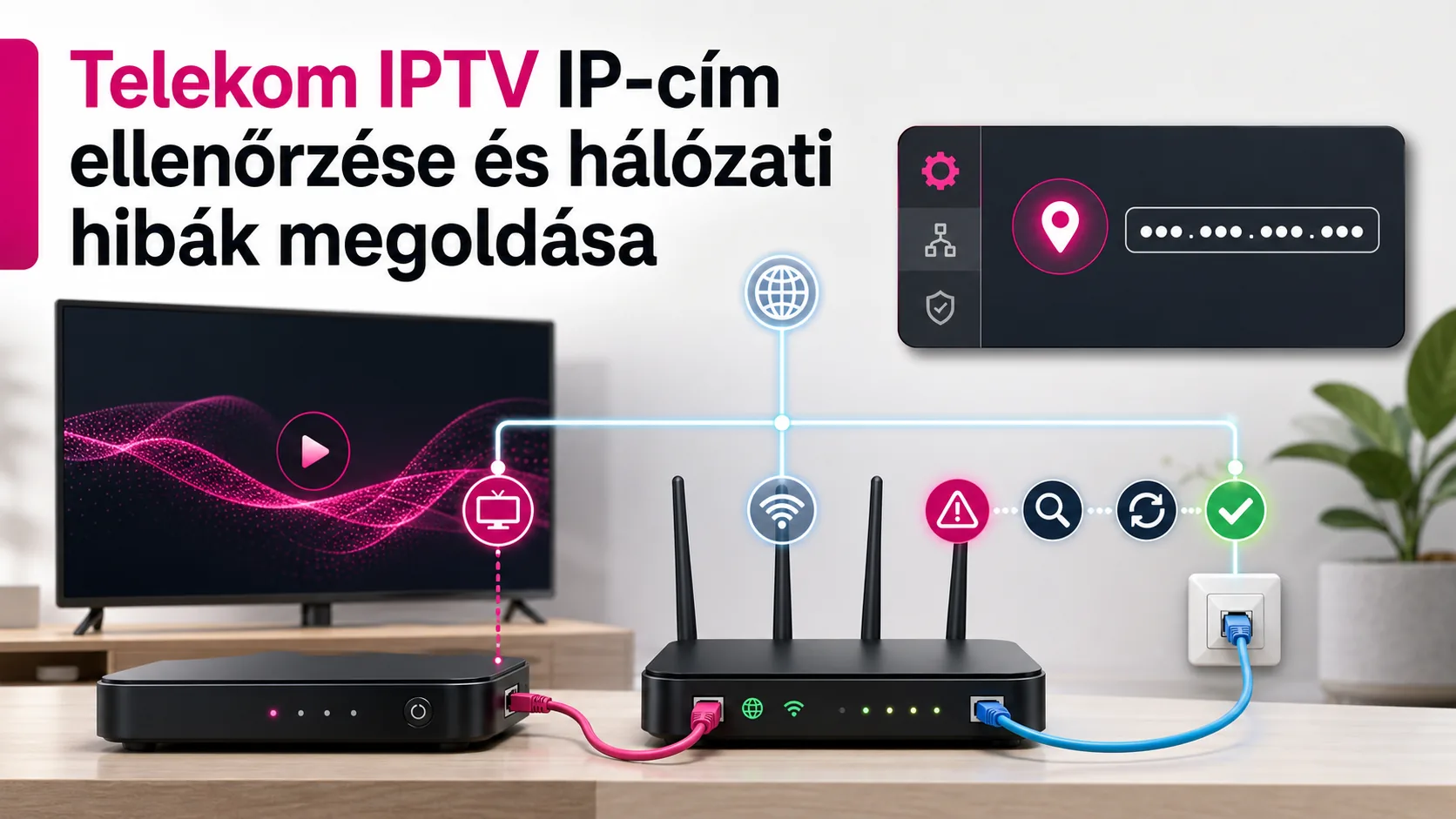
Telekom IPTV IP-cím ellenőrzése és hálózati hibák megoldása
A t-home iptv ip cím keresés mögött rendszerint nem maga a számsor a lényeg, hanem egy makacs hálózati hiba: nem indul el az adás, néhány másodperc után megáll a kép, vagy a Telekom set-top box csak a szolgáltatói routerre kötve működik. A nehézség az, hogy egy otthoni hálózatban több, egymástól teljesen eltérő IP-cím jelenhet meg. Van címe a Telekom hálózati eszközének, a saját routernek, a beltéri egységnek, és külön belső címtartományokon érkezhet az IPTV-forgalom is. Ezek felcserélése könnyen téves hibakereséshez vezet. Ebben az útmutatóban először tisztázzuk, melyik cím mit jelent, majd egyszerű, visszafordítható ellenőrzésekkel haladunk a kábelezéstől az IGMP- és tűzfalbeállításokig. A cél nem egy vakon bemásolható konfiguráció, hanem annak felismerése, hogy pontosan hol szakad meg az adat útja. Ha általánosabb háttérre is szükséged van, az IPTV működéséről szóló útmutató segít megérteni, miért viselkedik másképp az élő tévéadás, mint egy hétköznapi weboldal vagy videó.
Mit jelent a t-home iptv ip cím a saját hálózatodban?
Az első feladat annak eldöntése, melyik IP-címet keresed. A Telekom eszközének kezelőfelületi címe, a set-top box helyi címe és az IPTV-adatfolyam belső címei nem ugyanazt a szerepet töltik be. Egy gyakori otthoni kialakításban a szolgáltatói HGW vagy ONT a 192.168.1.0/24 hálózatot használja, és a kezelőfelület például a 192.168.1.1 címen érhető el. Ez azonban nem általános garancia. A tényleges értéket mindig az eszköz címkéjén, a dokumentációban vagy a saját hálózati adatok között ellenőrizd.
| Cím vagy tartomány | Szerepe | Hol ellenőrizhető? |
|---|---|---|
| HGW vagy ONT LAN-címe | A szolgáltatói eszköz helyi kezelőfelülete és átjárója | A csatlakoztatott számítógép alapértelmezett átjárójánál |
| Saját router WAN-címe | A Telekom eszköz és a saját router közötti kapcsolat címe | A saját router internet- vagy WAN-állapotlapján |
| Set-top box helyi címe | A beltéri egység azonosítója az otthoni hálózaton | A DHCP-kliensek vagy csatlakoztatott eszközök listájában |
| Telekom belső IPTV-tartomány | Az élő és visszanézhető műsor adatforgalmának útvonala | A HGW útvonalai, a router naplója vagy forgalomfigyelése alapján |
A kutatási példákban 10.220.150.0/24, 10.1.144.0/24, 10.0.232.0/24 és 10.0.233.0/24 tartományok is előfordultak. Ezeket ne másold át automatikusan. A különböző hozzáférések, eszközök és hálózati kialakítások eltérő útvonalakat kaphatnak. Ha rossz tartományra hozol létre statikus route-ot, attól a valódi IPTV-forgalom még nem találja meg a set-top boxot.
Windows alatt az ipconfig, macOS vagy Linux alatt az ip addr és az útvonaltábla segíthet az alapértelmezett átjáró azonosításában. Telefonon egyszerűbb a Wi-Fi-kapcsolat részleteinél megnézni a router vagy átjáró mezőt. A jelszavakat, előfizetői adatokat és nyilvános IP-címet ne oszd meg fórumbejegyzésben vagy képernyőképen.
T-home IPTV IP-cím ellenőrzése lépésről lépésre
A hibakeresést mindig a legegyszerűbb működő állapotból kezdd. Kösd a Telekom set-top boxot közvetlenül a szolgáltatói eszköz egyik megfelelő LAN-portjára, köztes saját router, menedzselhető switch, mesh egység vagy powerline adapter nélkül. Ha így működik az élő adás és a visszajátszás, a szolgáltatói kapcsolat valószínűleg rendben van, a hiba pedig a később beiktatott hálózati elemnél keresendő.
- Indítsd újra szabályos sorrendben az eszközöket. Először a Telekom HGW vagy ONT álljon teljesen helyre, utána következzen a saját router, végül a set-top box. Így a DHCP-címek és az útvonalak rendezett állapotból épülnek fel.
- Nézd meg a klienslistát. A set-top boxnak meg kell jelennie a HGW vagy a saját router DHCP-listájában, attól függően, hová csatlakozik. Jegyezd fel az IP-címet és a MAC-címet, de ne módosíts semmit elsőre.
- Ellenőrizd az ütközést. Ha a Telekom eszköz és a saját router LAN-oldala ugyanazt a hálózatot használja, például mindkettő
192.168.1.1, címütközés és hibás útvonal alakulhat ki. A két LAN-tartomány legyen elkülöníthető. - Próbáld ki külön az élő és a visszanézhető adást. A két funkció eltérően viselkedhet. A versenytársi műszaki leírás szerint a visszajátszás TCP-kapcsolatot is használhat, miközben az élő adásnál a multicast és az IGMP kezelése kerül előtérbe.
- Figyeld meg az időzítést. Ha a kép mindig négy-hat másodperc után áll meg, az erős jel arra, hogy a kezdeti adat megérkezik, de az IGMP- vagy tűzfalszabály nem engedi tartósan tovább a forgalmat.
Tesztadásként használhatsz olyan csatornát, amelyhez biztosan van hozzáférésed. A 2026–27-es NB I például ingyenesen nézhető az M4 Sporton, mivel a hazai bajnokság közvetítési joga az MTVA-nál van erre az idényre. Ez nem jelenti azt, hogy minden műsor minden platformon korlátozás nélkül elérhető, de egy jogosult, ismert magyar adás jó ellenőrzési pont lehet. A szélesebb magyar kínálatról az IPTV Magyar kezdőlapján találsz áttekintést.
Miért áll meg a kép? IGMP, multicast és útvonalak
Az élő IPTV-adás sok hálózatban multicast adatfolyamot használ. A routernek tudnia kell, melyik belső eszköz kérte az adott műsort, és csak oda kell továbbítania a csomagokat. Ebben vesz részt az IGMP proxy és az IGMP snooping. Ha a saját router ezeket nem kezeli megfelelően, az internet ettől még tökéletesen működhet, miközben a tévéadás megáll vagy el sem indul.
MikroTik RouterOS v7 esetén a kutatásban szereplő működő konfigurációk közös elemei a következők voltak:
- külön DHCP-kliens vagy helyi IP-cím a HGW felé néző interfészen;
- upstream IGMP proxy a Telekom eszköze felé;
- downstream IGMP proxy a belső bridge felé;
- IGMP snooping a belső bridge-en, hogy az IPTV-csomagok ne árasszák el az egész LAN-t;
- a tényleges szolgáltatói címtartományokra mutató route-ok;
- az IGMP- és IPTV-forgalmat engedő tűzfalszabályok;
- szükség esetén NAT a visszajátszási kapcsolatokhoz.
A pontos parancsokat nem célszerű másik háztartás konfigurációjából változtatás nélkül átvenni. Előbb azonosítsd az upstream interfészt, a saját bridge nevét, a HGW címét és a nálad ténylegesen látható célhálózatokat. Egy ether1 vagy ether2 név pusztán az adott szerző kábelezését jelzi. Nálad ugyanaz a port más feladatot végezhet.
A tűzfalszabályok sorrendje is számít. Egy helyesnek látszó engedélyező szabály hatástalan, ha egy korábbi általános tiltás már eldobta a csomagot. A forrásként vizsgált MikroTik-leírásban a néhány másodperc után megálló kép oka éppen az volt, hogy a forward lánc nem kezelte megfelelően az IPTV-forgalmat. Ne kapcsold ki teljesen a tűzfalat tartós megoldásként. Rövid, felügyelt teszthez is készíts biztonsági mentést, majd szűkítsd a szabályt interfészre, protokollra és a valóban szükséges címtartományra.
Ha nem vagy biztos a hálózati parancsokban, térj vissza a közvetlen HGW-set-top box bekötéshez, és kérj segítséget a kapcsolati oldalon. Egy rossz route kellemetlen, egy túl tág tűzfalszabály viszont biztonsági kockázatot is teremthet.
Saját router, switch és Wi-Fi: így szűkítsd le a hibát
A saját router használata nem önmagában probléma. A gond akkor kezdődik, amikor nem világos, melyik eszköz oszt IP-címet, hol történik a NAT, illetve melyik hálózati elem kezeli az IGMP-t. A diagnózis során egyszerre csak egy elemet tegyél vissza a láncba. Először a közvetlen Ethernet-kapcsolatot ellenőrizd, utána a saját routert, majd a switchet, végül a mesh vagy powerline szakaszt.
| Jelenség | Valószínű ellenőrzési pont | Első biztonságos próba |
|---|---|---|
| A box nem kap IP-címet | DHCP, kábel, rossz LAN-port vagy elkülönített VLAN | Közvetlen csatlakoztatás a HGW-hez másik kábellel |
| Menü van, élő kép nincs | IGMP proxy, multicast útvonal vagy tűzfal | IGMP-napló és interfészforgalom ellenőrzése |
| A kép pár másodperc után megáll | Forward szabály, IGMP-tagság vagy snooping | A szabályok sorrendjének vizsgálata |
| Élő adás működik, visszajátszás nem | TCP-útvonal vagy NAT | A célcím és a válaszút figyelése a routeren |
| Csak Wi-Fi-n akad | Jelerősség, interferencia vagy mesh átvitel | Ideiglenes vezetékes kapcsolat |
Egy egyszerű, nem menedzselhető switch átengedheti a forgalmat, de nem biztos, hogy ideálisan kezeli a multicastot. Menedzselhető switchnél keresd az IGMP snooping beállítást. Bekapcsolás után ellenőrizd, hogy a megfelelő VLAN-on és portokon működik-e. Hibás beállítás esetén nemcsak a tévé romolhat el, hanem nagy mennyiségű multicast forgalom juthat olyan eszközökhöz is, amelyek nem kérték.
Wi-Fi-s próba során ne az IP-címből indulj ki. Egy megfelelő helyi cím mellett is lehet gyenge vagy ingadozó a rádiós kapcsolat. Tesztelj ugyanazzal az adással Etherneten. Ha vezetéken stabil, a multicast útvonal valószínűleg létezik, és a vezeték nélküli szakasz kerül előtérbe. A csatornaterhelés, a mesh egységek közötti vezeték nélküli kapcsolat és az energiatakarékos mód egyaránt okozhat megszakítást.
Általános, nem szolgáltatói lejátszás ellenőrzéséhez Android TV-n vagy Fire TV Sticken a TiviMate ismert választás; a Fire TV Stick 4K Max Magyarországra is rendelhető. Ez azonban nem helyettesíti a Telekom set-top box saját hálózati követelményeit, és nem bizonyítja, hogy a szolgáltatói multicast útvonal rendben van. Lejátszóválasztáshoz külön segítséget ad a magyar IPTV-alkalmazásokról szóló oldal.
T-home IPTV IP-cím hibakeresési ellenőrzőlista
A jó hibakeresés dokumentálható és visszafordítható. Mielőtt módosítanád a routert, mentsd el a jelenlegi konfigurációt, készíts képernyőképet az útvonalakról, és írd fel, melyik kábel melyik portba csatlakozik. Ez különösen hasznos, ha PPPoE passthrough, dupla NAT vagy több bridge is működik a hálózatban.
- Rögzítsd az alapállapotot. Írd fel a HGW LAN-címét, a saját router WAN- és LAN-címét, valamint a set-top box DHCP-címét.
- Zárd ki a címütközést. A HGW és a saját LAN ne ugyanazt az alhálózatot használja.
- Igazold a gyári útvonalat. Nézd meg, működik-e a műsor, amikor a box közvetlenül a Telekom eszközéhez csatlakozik.
- Vizsgáld külön az élő adást és a visszajátszást. Az eltérő eredmény megmutathatja, hogy multicast- vagy TCP/NAT-problémáról van-e szó.
- Azonosítsd a tényleges célhálózatot. Ne fórumból átvett
10.x.x.xtartományra építs, hanem a saját útvonal- és forgalmi adataidra. - Ellenőrizd az IGMP irányát. Az upstream a HGW felé, a downstream a belső hálózat felé mutasson.
- Nézd át a tűzfal sorrendjét. Az engedélyezésnek a releváns tiltás előtt kell érvényesülnie.
- Tegyél vissza egyesével minden köztes eszközt. Így pontosan kiderül, melyik lépésnél tér vissza a hiba.
Ne állíts be DMZ-t, teljes porttovábbítást vagy korlátlan tűzfalengedélyt pusztán azért, mert egy régi fórumbejegyzés ezt javasolja. A PROHARDVER találata 2013-as hozzászólást idéz, ezért a benne szereplő portkiosztás és eszközviselkedés nem tekinthető mai, minden Telekom-berendezésre érvényes utasításnak. Hasznos történeti példa, de a saját eszköz aktuális felülete és dokumentációja az elsődleges.
Ha alternatív IPTV-szolgáltatást is használsz, annak internetes unicast forgalma más hibaképet adhat, mint a Telekom hálózatán belüli tévéadás. Az előfizetési lehetőségeket csak a hálózati hiba megoldása után mérlegeld, mert egy rosszul beállított router új szolgáltatónál is akadozást okozhat.
Gyakori kérdések
Hol találom a Telekom set-top box IP-címét?
Hol találom a Telekom set-top box IP-címét?
A szolgáltatói HGW vagy a saját router csatlakoztatott eszközei, illetve DHCP-kliensei között keresd. A box neve nem mindig egyértelmű, ezért a MAC-cím alapján könnyebb azonosítani. Kapcsold ki röviden a boxot, frissítsd a listát, majd visszakapcsolás után figyeld meg, melyik kliens jelenik meg. A nyilvános IP-címedet és a teljes MAC-címet ne tedd közzé.
Miért nem ugyanaz az IPTV-cím, mint a router címe?
Miért nem ugyanaz az IPTV-cím, mint a router címe?
A router helyi címe az otthoni hálózat átjárója, míg az IPTV-forgalom szolgáltatói belső hálózatokból érkezhet. A kutatott konfigurációk több különböző 10.x.x.x tartományt mutattak. Ezekhez külön útvonal szükséges lehet, de csak a saját kapcsolatodon megfigyelt célhálózatot szabad beállítani. Egy másik előfizető címtartománya nálad könnyen hatástalan lehet.
Mit jelez, ha négy-hat másodperc után megáll a kép?
Mit jelez, ha négy-hat másodperc után megáll a kép?
Ez gyakran arra utal, hogy a kezdeti adatfolyam eléri a boxot, de az IGMP-tagság fenntartása vagy a multicast továbbítása hibás. Vizsgáld meg az IGMP proxy irányait, a bridge snooping beállítását és a tűzfalszabályok sorrendjét. A kutatott MikroTik-példában egy nem megfelelő forward szabály okozott ilyen tünetet. A teljes tűzfal tartós kikapcsolása nem biztonságos megoldás.
Kell statikus IP-címet adni a set-top boxnak?
Kell statikus IP-címet adni a set-top boxnak?
Általában előbb DHCP-vel tesztelj, mert ez adja a legjobb alaphelyzetet. Ha állandó címet szeretnél, biztonságosabb lehet DHCP-foglalást készíteni a box MAC-címéhez, mint kézzel beírni egy tetszőleges statikus címet. Ügyelj arra, hogy a foglalt cím a helyes alhálózatban legyen, és ne ütközzön más klienssel. A szolgáltatói belső IPTV-tartományt ne rendeld a boxhoz helyi címként.
Működhet a Telekom IPTV saját MikroTik routerrel?
Működhet a Telekom IPTV saját MikroTik routerrel?
Igen, a kutatott RouterOS v7 példákban működött, de több összetevőt össze kellett hangolni: DHCP vagy helyi cím a HGW felőli interfészen, statikus útvonalak, IGMP proxy, IGMP snooping, tűzfalszabályok és bizonyos esetekben NAT. A pontos interfésznevek és címtartományok hálózatonként eltérnek. Konfigurálás előtt készíts mentést, és egyszerre csak egy változtatást vezess be.
Az internet működik, mégsem indul a tévé. Hogyan lehetséges?
Az internet működik, mégsem indul a tévé. Hogyan lehetséges?
A hagyományos internetforgalom és az IPTV élő multicast adatfolyama eltérő hálózati kezelést igényelhet. A böngészés működése ezért nem bizonyítja, hogy az IGMP proxy, a multicast route vagy a tűzfal megfelelő. Próbáld ki a boxot közvetlenül a HGW-n, majd ellenőrizd külön a saját router útvonalait. Ha a közvetlen kapcsolat jó, a hiba nagy valószínűséggel a belső hálózati láncban található.
A t-home iptv ip cím ellenőrzése akkor vezet eredményre, ha nem egyetlen számsort keresel, hanem végigköveted a forgalom teljes útját a Telekom eszközétől a set-top boxig. Indulj a közvetlen, vezetékes kapcsolattal, azonosítsd a saját címeket és célhálózatokat, majd egyenként vizsgáld az IGMP, az útvonalak és a tűzfal szerepét. Ha a hálózat már stabil, az IPTV-előfizetési lehetőségeket is nyugodtabban hasonlíthatod össze, mert tudni fogod, hogy az otthoni infrastruktúra nem torzítja a tapasztalatot.