
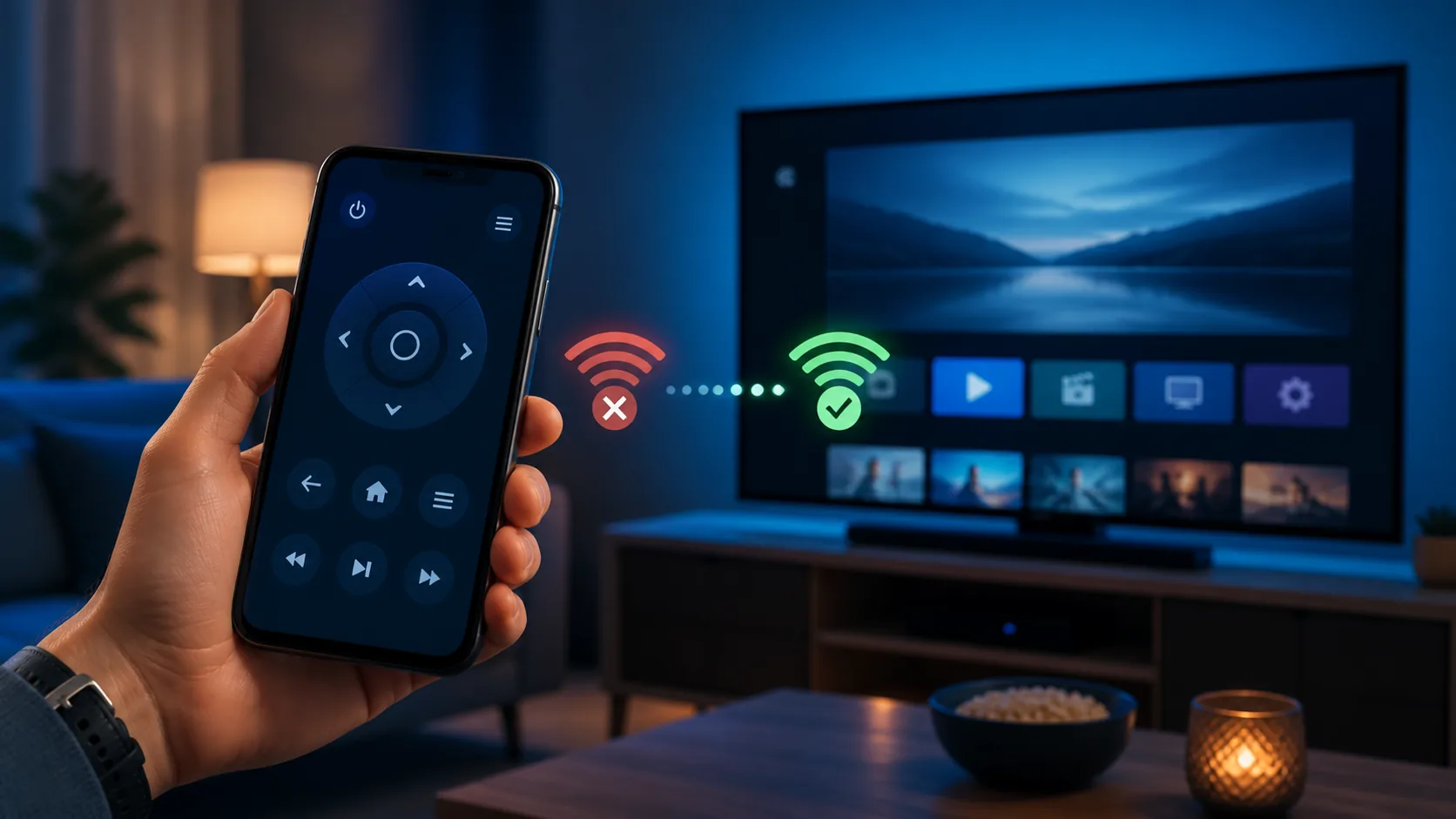
IPTV távirányító alkalmazás nem működik: párosítási hibák megoldása
Az IPTV távirányító alkalmazás hibája többnyire nem magában a távirányítófelületben, hanem a telefon és a tévés eszköz közötti kapcsolatban keresendő. Gyakori, hogy a mobil ugyan látszólag az otthoni Wi-Fi-re csatlakozik, mégis más hálózati szegmensben van, a vevőegység alvó állapotban maradt, vagy az alkalmazás nem kapta meg a helyi eszközök felismeréséhez szükséges engedélyt. Ilyenkor a gombok megjelennek, de semmi sem történik, a párosítási kód nem fogadható el, esetleg az alkalmazás egyáltalán nem találja a tévét vagy a boxot. Az alábbi útmutató segít módszeresen elkülöníteni a Wi-Fi-, jogosultsági, párosítási és kompatibilitási hibákat. A lépések Telekom IPTV-vevőegység, Android TV, Fire TV Stick és más hálózati médialejátszó mellett is használhatók, de a menüpontok neve eltérhet. Ha még csak ismerkedsz a háttérrel, az IPTV működéséről szóló összefoglalónk segít megérteni, miért nem ugyanaz a lejátszás, a szolgáltatói box és a telefonos távirányítás.
Miért nem találja az IPTV távirányító alkalmazás a tévés eszközt?
A telefonos távirányító általában nem az interneten keresztül keresi a vevőegységet, hanem az otthoni helyi hálózaton. Emiatt kevés az, hogy mindkét készüléken „van internet”. A mobil és a box közvetlenül is el kell hogy érje egymást. Ha a telefon mobiladatot használ, vendéghálózatra kapcsolódik, vagy a router elkülöníti a vezeték nélküli klienseket, az automatikus eszközkeresés üres maradhat.
Elsőként kapcsold ki néhány percre a mobiladatot, majd ellenőrizd a telefon Wi-Fi-beállításainál a hálózat nevét. Ha az otthoni router külön 2,4 és 5 GHz-es hálózatnevet használ, próbáld a telefont ugyanarra csatlakoztatni, amelyen a tévés eszköz működik. A két frekvenciasáv önmagában nem feltétlenül akadály, de egyes routerek és mesh rendszerek elkülönítik a rájuk kapcsolódó készülékeket.
- Kapcsold ki a VPN-t, a mobiladatot és az automatikus hálózatváltást a próba idejére.
- Ne a vendéghálózatot használd, mert az gyakran tiltja az eszközök közötti kommunikációt.
- Ébreszd fel a boxot vagy a televíziót, és várd meg a főképernyő teljes betöltését.
- Indítsd újra az alkalmazást, majd csak ezután futtasd ismét az eszközkeresést.
- Ha több vevőegységed van, ellenőrizd, hogy valóban a megfelelő szobához tartozó eszközt választottad-e.
A Telekom régi Távirányító alkalmazásának leírása kifejezetten ugyanazt a helyi hálózatot írta elő a mobil és az IPTV-vevőegység számára, sőt a digitális elosztó újraindítását is javasolta párosítás előtt. Ez jó hibakeresési alapelv, de a harmadik fél APK-oldalán szereplő 3.0.4-es kiadás 2015-ös. Ne telepíts automatikusan régi APK-t csak azért, mert a neve ismerős: előbb keresd meg a szolgáltató vagy az eszköz gyártójának jelenlegi, hivatalos megoldását.
IPTV távirányító alkalmazás párosítása lépésről lépésre
A párosítást tiszta állapotból érdemes újrakezdeni. Zárd be teljesen az alkalmazást, ne csak válts át egy másik képernyőre. A tévés eszköz beállításai között töröld a korábbi telefonos kapcsolatot, ha erre van lehetőség. Ezután indítsd újra előbb a routert, majd a boxot vagy televíziót, végül a telefont. A sorrend azért hasznos, mert a router már működő hálózatot ad, mire a többi eszköz címet kér tőle.
- Csatlakoztasd a telefont az otthoni, nem vendégként működő Wi-Fi-hálózathoz.
- Nyisd meg a box vagy a tévé párosítási, mobilvezérlési vagy távoli eszközök menüjét.
- Indítsd el az új eszköz hozzáadását, hogy megjelenjen a kód vagy a QR-kód.
- Nyisd meg a telefonon a hivatalos vagy az adott lejátszóhoz tartozó alkalmazást.
- Válaszd ki a képernyőn látható eszköznevet, majd add meg a kódot vagy olvasd be a QR-kódot.
- Fogadd el a tévén megjelenő engedélykérést, és próbáld ki a navigációs gombokat.
A régi Telekom Távirányító leírása szerint az összerendelés a vevőegység Alkalmazások, illetve IPTV Menü, Extrák, Összerendelés útvonalán indítható QR-kóddal. Ezt ne kezeld minden mai Telekom-eszközre érvényes menütérképként, mert a hivatkozott alkalmazás verziója régi. Ha a saját felületeden ezek a menüpontok nem találhatók, nézd meg az aktuális készülék útmutatóját vagy kérj segítséget a szolgáltatótól.
QR-kódos párosításnál tisztítsd meg a telefon kameráját, emeld a tévé fényerejét, és ne tartsd túl közel a mobilt a képernyőhöz. Számkód esetén figyelj az időkorlátra: a kód lejárhat, miközben más beállítások között keresgélsz. Sikertelen kísérlet után generálj újat. Ha a készülék neve többször jelenik meg, töröld a régi kapcsolatokat, mert egy korábban kiosztott hálózati cím miatt maradhatott bent duplikált bejegyzés.
Telefonos engedélyek, Wi-Fi és routerbeállítások ellenőrzése
Az újabb Android- és iOS-verziók külön engedélyhez köthetik a helyi hálózaton lévő készülékek felismerését. Egy korábban elutasított kérdés után az IPTV távirányító alkalmazás látszólag rendben elindul, de nem talál céleszközt. iPhone-on az alkalmazás beállításainál keresd a Helyi hálózat jogosultságot. Androidon az alkalmazásinformációs oldalon ellenőrizd a Közeli eszközök, a Wi-Fi, illetve az adott verzió által kért helyhozzáférést. Csak az indokolt engedélyeket kapcsold be.
| Jelenség | Valószínű ok | Első teendő |
|---|---|---|
| Az eszközlista teljesen üres | Eltérő hálózat vagy tiltott helyi hozzáférés | Azonos Wi-Fi és alkalmazásengedélyek ellenőrzése |
| A box látszik, de nem csatlakozik | Lejárt kód vagy régi párosítás | Korábbi kapcsolat törlése, új kód kérése |
| A gombok késve reagálnak | Gyenge Wi-Fi vagy túlterhelt router | Jelerősség ellenőrzése, router újraindítása |
| Csak VPN mellett jelentkezik a hiba | A VPN eltereli vagy szűri a helyi forgalmat | VPN kikapcsolása a párosítás idejére |
| Frissítés után megszűnt a vezérlés | Elveszett jogosultság vagy gyorsítótárhiba | Engedélyek újbóli megadása, gyorsítótár törlése |
Ha továbbra sincs találat, lépj be a router kezelőfelületére, és keresd az AP isolation, client isolation vagy wireless isolation beállítást. Bekapcsolt állapotban a Wi-Fi-re csatlakozó eszközök nem feltétlenül kommunikálhatnak egymással. Mesh rendszernél próbáld meg, hogy a telefon és a lejátszó ugyanahhoz a mesh ponthoz csatlakozzon. A router gyári visszaállítása ne legyen első lépés, mert ezzel elveszhetnek az internetszolgáltató vagy az otthoni hálózat egyedi beállításai.
A hibát különítsd el a lejátszási problémától is. Ha a fizikai távirányítóval minden menü működik, csak a telefon nem vezérel, akkor valószínűleg helyi hálózati vagy párosítási gondról van szó. Ha maga az adás is akadozik, az IPTV hibakeresési útmutatók között keress kapcsolat- és pufferelési tanácsokat.
Mikor az alkalmazás és az IPTV-eszköz nem kompatibilis?
Nem minden „IPTV távirányító” néven megjelenő alkalmazás univerzális. Egy szolgáltatói program csak a hozzá tartozó vevőegységgel működhet, míg egy okostévé gyártói alkalmazása a tévét vezérli, nem pedig a HDMI-porthoz csatlakoztatott külön boxot. Az infravörös távirányító-appok pedig csak olyan telefonnal használhatók, amelyben van megfelelő infravörös jeladó. A Wi-Fi-alapú alkalmazásoknál ez nem követelmény, de hálózati kompatibilitásra és támogatott eszközre továbbra is szükség van.
A Telekom Műsorújság Google Play-leírása szerint az alkalmazás több mint 150 tévécsatorna műsorát jeleníti meg, és otthoni Telekom IPTV mellett távirányítóként is használható. A Telekom saját alkalmazásoldala szintén említi a vevőegység telefonos vagy tabletes vezérlését, a felvételek kezelését és a csatornasorrend módosítását. Ezek konkrét szolgáltatói funkciók, nem jelentik azt, hogy ugyanaz az alkalmazás egy tetszőleges Android TV-boxot vagy Fire TV eszközt is kezel.
Android TV és Fire TV Stick esetén az IPTV-lejátszó, az operációs rendszer távirányítója és a szolgáltatói alkalmazás három külön réteg lehet. A magyar piacon a TiviMate gyakran választott IPTV-lejátszó Android TV-re és Fire Stickre, többek között EPG-kezelése, 4K-támogatása és rendezhető csatornalistája miatt. A Fire TV Stick 4K Max Magyarországra is rendelhető. Ettől azonban a TiviMate nem válik automatikusan minden telefonos távirányítóval vezérelhetővé; először a Fire TV vagy Android TV rendszerhez tartozó távoli vezérlést kell működésre bírni.
Ha új eszközt választasz, ellenőrizd az operációs rendszert, a hivatalos mobilalkalmazás elérhetőségét és azt, hogy a telefonos vezérlés helyi hálózaton működik-e. A lejátszók közti eligazodáshoz használd a Magyarországon használható IPTV-alkalmazásokról szóló útmutatót. Ismeretlen APK-oldalról származó, évekkel ezelőtt frissített alkalmazást ne telepíts első megoldásként.
Az IPTV távirányító alkalmazás hibája vagy tartalom-hozzáférési gond?
A távirányítási hiba nem azonos azzal, amikor egy csatorna vagy streaming szolgáltatás nem indul el. Ha a telefonról tudsz menüt váltani, de a kiválasztott műsor hibát jelez, vizsgáld meg az előfizetést, a bejelentkezést és az adott tartalom jogosultságát. Ha egyetlen gombnyomás sem jut el a boxhoz, előbb a párosítást és a helyi hálózatot javítsd meg.
| Szolgáltatás vagy megoldás | Ellenőrzött magyarországi díj | Mit árul el a hibáról? |
|---|---|---|
| SkyShowtime kiegészítő a Telekomon keresztül | 2 590 Ft/hó összegtől | Ha az alkalmazás vezérel, de a tartalom nem nyílik meg, előfizetési vagy bejelentkezési gond lehet. |
| Netflix kiegészítő a Telekomon keresztül | 3 190 Ft/hó összegtől | A lejátszási jogosultság külön kérdés a telefon és a box párosításától. |
| IPTV Magyar csomagok | 1 hónap 6 990 Ft; 3 hónap 10 990 Ft; 6 hónap 15 990 Ft; 12 hónap 23 990 Ft | Az aktív hozzáférést és a távirányító kapcsolatát külön kell ellenőrizni. |
Egy egyszerű próbával gyorsan szétválaszthatod a két hibacsoportot. Használd a készülék eredeti fizikai távirányítóját. Ha azzal elindul a kívánt tartalom, a hozzáférés valószínűleg rendben van, a telefonos vezérlés hibás. Ha az eredeti távirányítóval sem indul, ellenőrizd a hálózati kapcsolatot és a szolgáltatói jogosultságot. Második próbának nyiss meg egy ingyenesen elérhető alkalmazást vagy rendszerbeállítást: ha oda elnavigál a telefon, a távirányítás működik.
Újratelepítés előtt jegyezd fel, hogyan volt párosítva az eszköz, és készíts képernyőképet a megjelenő hibáról. Az alkalmazás törlésével eltűnhetnek a mentett vevőegységek és egyéni beállítások. Androidon először elég lehet a gyorsítótár törlése; az alkalmazásadatok teljes törlése már új párosítást igényelhet. Ha szolgáltatói oldali segítség kell, a kapcsolati oldalon írd le a telefon típusát, az operációs rendszer verzióját, a tévés eszköz modelljét és a pontos hibaüzenetet.
Gyakori kérdések
Miért működik a fizikai távirányító, miközben a telefonos alkalmazás nem?
Miért működik a fizikai távirányító, miközben a telefonos alkalmazás nem?
A fizikai távirányító infravörös vagy Bluetooth-kapcsolatot használhat, a mobilalkalmazás pedig rendszerint az otthoni Wi-Fi-n kommunikál. Emiatt a box hibátlanul reagálhat a kézi távirányítóra akkor is, ha a telefon vendéghálózaton van, nincs helyi hálózati engedélye, vagy a router elkülöníti az eszközöket. Ellenőrizd az azonos Wi-Fi-t, majd párosítsd újra a telefont.
Kell Bluetooth az IPTV távirányító alkalmazás használatához?
Kell Bluetooth az IPTV távirányító alkalmazás használatához?
Ez az eszköztől és az alkalmazástól függ. Sok szolgáltatói és okostévés távirányító helyi Wi-Fi-kapcsolaton működik, ezért nincs szüksége Bluetooth-párosításra. Más rendszerek a kezdeti felismeréshez vagy bizonyos funkciókhoz használhatják a Bluetooth-t. Nézd meg az alkalmazás engedélykéréseit és a készülék hivatalos útmutatóját; ne kapcsold be találomra az összes jogosultságot.
Miért nem fogadja el a tévén megjelenő párosítási kódot?
Miért nem fogadja el a tévén megjelenő párosítási kódot?
A kód valószínűleg lejárt, egy korábbi kapcsolathoz tartozik, vagy nem a kiválasztott vevőegység generálta. Zárd be a párosítási ablakot, töröld a régi telefonos kapcsolatot, majd kérj új kódot. Több box esetén ellenőrizd az eszköz nevét és a helyiséget. A kód beírása közben maradjon bekapcsolva és aktív állapotban a tévés készülék.
Segíthet az alkalmazás újratelepítése?
Segíthet az alkalmazás újratelepítése?
Igen, de ne ez legyen az első lépés. Előbb indítsd újra az alkalmazást, ellenőrizd a helyi hálózati engedélyt, majd Androidon töröld a gyorsítótárat. Az újratelepítés eltávolíthatja a mentett eszközöket, ezért utána ismét párosítani kell. Csak hivatalos alkalmazásboltból vagy a szolgáltató által megadott forrásból telepíts, különösen akkor, ha az interneten régi APK-változatokat találsz.
Használható a telefonos távirányító vendég Wi-Fi-ről?
Használható a telefonos távirányító vendég Wi-Fi-ről?
Általában nem. A vendéghálózatokat gyakran úgy állítják be, hogy a csatlakoztatott készülékek csak az internetet érjék el, egymást ne. Ez biztonsági szempontból hasznos, de megakadályozhatja a tévé vagy a box felismerését. Csatlakoztasd a telefont a normál otthoni Wi-Fi-re. Ha ott sem működik, ellenőrizd a router klienselkülönítési beállítását.
Mit tegyek, ha az alkalmazás megtalálja a boxot, de a gombok késnek?
Mit tegyek, ha az alkalmazás megtalálja a boxot, de a gombok késnek?
Állj közelebb a routerhez, zárd be a telefon nagy adatforgalmat használó alkalmazásait, és indítsd újra a hálózati eszközöket. Kapcsold ki próbaképpen a VPN-t is. Ha a box kábellel csatlakozik, ellenőrizd a csatlakozót; Wi-Fi esetén nézd meg a jelerősséget. Tartós késésnél próbáld ki ugyanazt a távirányító alkalmazást egy másik telefonon.
Ha az IPTV távirányító alkalmazás továbbra sem működik, haladj ebben a sorrendben: azonos helyi hálózat, szükséges telefonos engedélyek, régi párosítás törlése, új kód, majd eszközkompatibilitás. Így nem mosódik össze a távirányítási hiba a lejátszási vagy előfizetési problémával. Ismeretlen, régi APK helyett mindig a hivatalos alkalmazást válaszd. Ha megbízható hozzáférést keresel a tévés eszközöd mellé, nézd meg az IPTV előfizetési lehetőségeket, és választás előtt ellenőrizd a készüléked támogatását.