
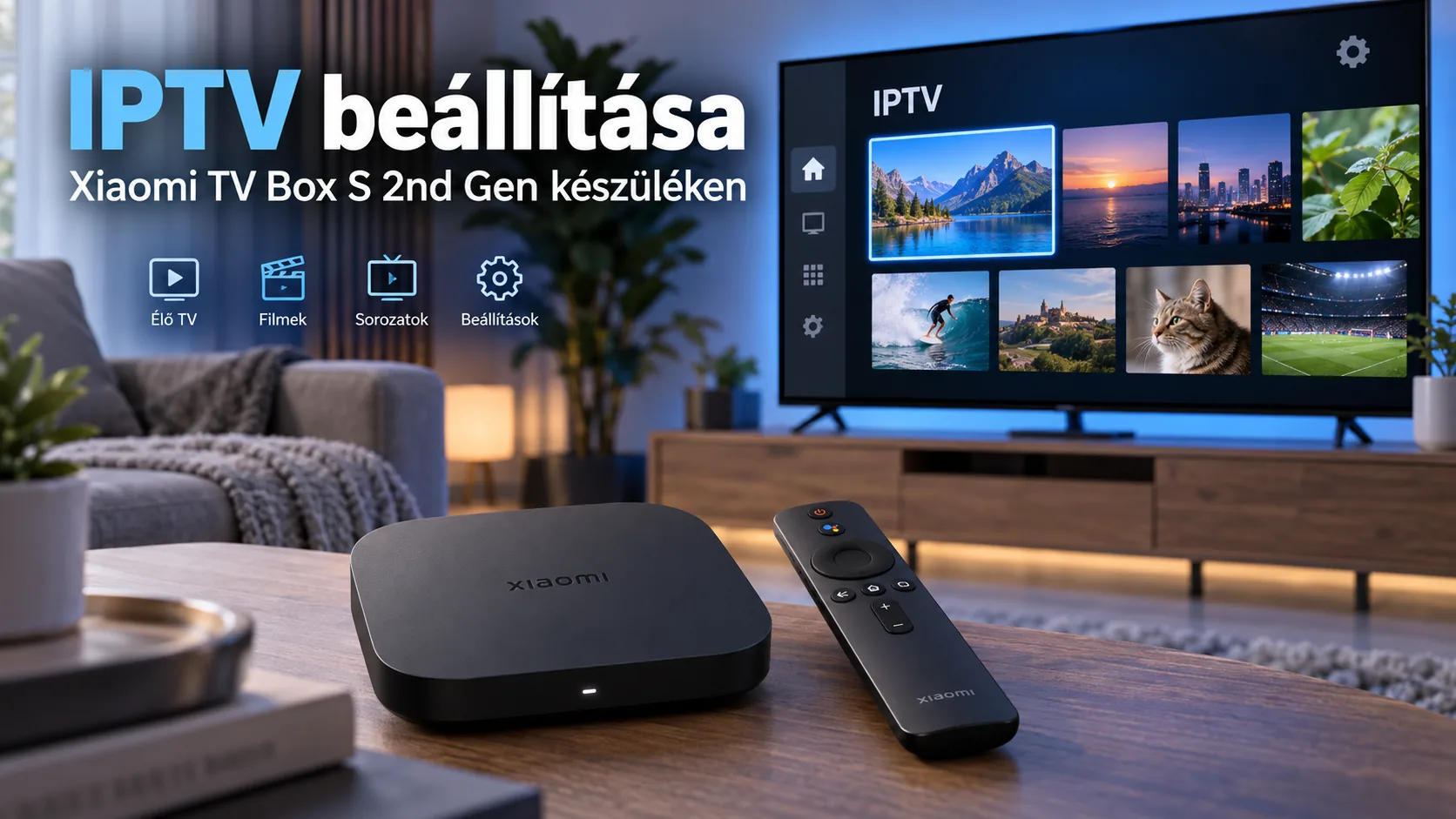
IPTV Xiaomi TV Box S 2nd Gen beállítás: kép, hálózat és műsorújság
Az IPTV Xiaomi TV Box S 2nd Gen beállítás során a stabil hálózat és a helyesen megadott hozzáférés a legfontosabb. A készülék Google TV rendszert használ, de nincs benne gyárilag beállított IPTV-lejátszó: az alkalmazást külön kell telepítened, majd hozzáadnod a jogszerűen használható tartalomhoz kapott adatokat. Ez elsőre egyszerűnek hangzik, mégis könnyű elakadni egy rosszul másolt szervercímen, egy régebbi Xiaomi-modellhez készült útmutatón vagy a tévé mögött gyengülő Wi-Fi-jelen. Ebben az útmutatóban kifejezetten a második generációs TV Box S készülékkel foglalkozunk. Végigvesszük az előkészítést, a lejátszó használatát, a kép és a hang ellenőrzését, valamint a magyar csatornanevek és a műsorújság rendezését. A cél egy olyan beállítás, amelyet másnap is könnyen tudsz használni, és amelynél hiba esetén meg tudod különböztetni a hálózati gondot a hozzáférési vagy megjelenítési problémától. Egy fontos hazai szempontot is tisztázunk: a 2026/27-es NB I az M4 Sport közszolgálati közvetítésében ingyenesen nézhető, ezért pusztán a magyar bajnoki meccsek miatt nem kell fizetős IPTV-hozzáférést választanod.
IPTV Xiaomi TV Box S 2nd Gen beállítás előtt: azonosítsd a készüléket
Először nézd meg a dobozon vagy a rendszer készülékadatai között, hogy valóban a TV Box S második generációját használod-e. A Xiaomi Mi Box S korábbi változatáról sok magyar útmutató készült, de ezek képernyőképei és hardveradatai nem feltétlenül egyeznek a mostani készülékével. A Digiportál 2019-es tesztje például az előző modellt mutatja be. Hasznos háttérolvasmány, de az ott szereplő HDMI-verziót, Bluetooth-adatot vagy régi szolgáltatói alkalmazáskínálatot ne kezeld második generációs tulajdonságként.
A TV Box S 2nd Gen Google TV rendszert, 2 GB RAM-ot és 8 GB tárhelyet használ. A névleges tárhely egészével nem gazdálkodhatsz szabadon, mert a rendszer és a telepített alkalmazások is helyet foglalnak. Emiatt a kezdeti beállításhoz egyetlen IPTV-lejátszóval indulj. Ha egyszerre több alkalmazást telepítesz, nehezebb követni, melyikben milyen hozzáférést és képbeállítást használsz, miközben a szabad hely is fogy.
Csatlakoztasd a készüléket a tévéhez, majd haladj végig az induló varázslón. Ellenőrizd a távirányító működését, a hálózati kapcsolatot és a Google-fiók bejelentkezését. A menüpontok neve rendszerverziótól és nyelvtől függően változhat, ezért az alábbi lista az ellenőrzendő állapotokat mutatja, nem egyetlen képernyő pontos feliratait.
- A kezdőképernyő megjelenik, a távirányítóval minden irányba tudsz lépkedni.
- A készülék csatlakozik az otthoni hálózathoz, és eléri az alkalmazásboltot.
- A dátum, az idő és az időzóna helyes.
- A tévéhez választott felbontás mellett olvasható a menü, és nem tűnik el a kép.
- Van elegendő szabad tárhely az alkalmazásnak és a később letöltött műsoradatoknak.
Mielőtt hozzáférési adatokat írnál be, próbálj elindítani egy már működő videóalkalmazást. Ez külön ellenőrzési pont: ha ott sincs kép vagy internetkapcsolat, előbb az alapbeállítást javítsd. Az IPTV Magyar főoldaláról elérhető útmutatók között később is visszatalálsz a kapcsolódó témákhoz.
A beállítás idejére tartsd kéznél a hozzáférés eredeti üzenetét, de ne fényképezd le úgy a tévét, hogy a jelszó is látható legyen. Egy elgépelés javításához az eredeti adatok kellenek, nem a már hibásan kitöltött képernyő.
Lejátszó és hozzáférés: IPTV Xiaomi TV Box S 2nd Gen beállítás lépésenként
A készülék kézikönyvének IPTV-része külön telepíthető lejátszót ír le. A példák között a TiviMate is szerepel, amelyet a magyar piaci ténykatalógus az Android TV és Fire Stick készülékeken használt kiemelt IPTV-lejátszók közé sorol. Ez jó kiindulópont ezen a Google TV-s eszközön is, de az alkalmazás és a tévétartalom két külön dolog. A lejátszó telepítése önmagában nem ad csatornákat vagy közvetítési jogosultságot.
Nyisd meg a készülék alkalmazásboltját, keresd meg a választott lejátszót, és telepítés előtt ellenőrizd az alkalmazás nevét, fejlesztőjét és leírását. Hasonló nevű találatoknál ne csak az ikon alapján dönts. Az aktuális elérhetőség és a funkciók alkalmazásverziónként változhatnak; ha a keresett program nem jelenik meg, ellenőrizd a hivatalos alkalmazásinformációt. A különböző kezelési megoldásokról az IPTV-lejátszókat bemutató oldal ad további támpontot.
A telepítés után azt a hozzáférési módot válaszd, amelyhez ténylegesen kaptál adatokat. A megadott készülékútmutató szervercímmel, felhasználónévvel és jelszóval történő bejelentkezést ismertet. Ezeket külön mezőkbe kell beírni. Ne próbáld egyetlen hosszú szövegként bemásolni az egész üzenetet, és ne alakítsd át találomra a szervercímet.
- Nyisd meg a lejátszót, és keresd meg az új hozzáférés vagy tartalomforrás hozzáadását.
- Válaszd a kapott adatoknak megfelelő bejelentkezési módot.
- Másold be a teljes szervercímet az eredetileg megadott formában.
- Add meg a felhasználónevet és a jelszót, ügyelve a kis- és nagybetűkre.
- Indítsd el a betöltést, majd várd meg a csatornalista megjelenését.
- Próbálj ki néhány különböző csatornát, mielőtt a kedvenceket rendezni kezded.
Ha a bejelentkezés sikertelen, először a mezőket ellenőrizd. Gyakori hibaforrás a szöveg végén maradó szóköz, az összetévesztett karakter vagy a hiányosan átmásolt cím. Csak ezután vizsgáld a hozzáférés érvényességét és az esetleges egyidejű használati korlátot. A hibaüzenetet jegyezd fel szó szerint, a jelszót viszont ne küldd el nyilvános felületen.
A csatornák első betöltése után nevezd el felismerhetően a hozzáférést. Így egy későbbi újratelepítésnél vagy második tartalomforrásnál könnyebben eligazodsz. Ha az általános telepítési folyamatban akadsz el, a részletes IPTV-beállítási útmutató segít áttekinteni az alaplépéseket.
Wi-Fi, USB-s hálózat és akadozás: így szűkítsd le a hibát
A TV Box S 2nd Gen a 2,4 és az 5 GHz-es Wi-Fi-hálózatokat is támogatja. Ettől még nem lesz minden elhelyezésben egyformán stabil a kapcsolat. A tévé mögé szorított készülék, a routertől való távolság és a köztes falak együtt olyan helyzetet teremthetnek, amelyben a menü gyorsan betöltődik, de a folyamatos videó már megakad. A menü működése ezért önmagában nem bizonyítja, hogy a hálózat megfelelő a műsorhoz.
Kezdd egyszerű összehasonlítással. Ugyanazt a csatornát próbáld ki ugyanabban a lejátszóban, először a jelenlegi hálózaton, majd a másik Wi-Fi-sávon, ha az külön választható. Ne módosíts közben képminőséget és alkalmazást is, mert akkor nem derül ki, melyik változtatás segített. Az 5 GHz-et ne tekintsd automatikus megoldásnak: a tényleges vétel és a stabil lejátszás alapján dönts.
Az AndroidPC tesztje szerint USB-s Ethernet-adapter is használható a készülékkel, az USB 2.0 kapcsolat korlátai mellett. Ez hasznos vizsgálati lehetőség, ha a vezeték nélküli kapcsolat bizonytalan. A teszt megállapítása azonban nem jelent minden adapterre szóló kompatibilitási ígéretet. Vásárlás előtt a konkrét adapter Google TV-s használhatóságát ellenőrizd, csatlakoztatás után pedig nézd meg, hogy a rendszer valóban vezetékes kapcsolatot jelez-e.
| Tapasztalat | Első ellenőrzés | Következő lépés |
|---|---|---|
| Minden kipróbált csatorna megakad | Hálózati kapcsolat, más videóalkalmazás működése | Másik Wi-Fi-sáv vagy kompatibilis vezetékes kapcsolat kipróbálása |
| Csak egy csatorna hibás | Más csatornák működése ugyanabban az alkalmazásban | A hibás tartalomforrás jelzése a hozzáférést biztosító félnek |
| A kép megáll, de a menü reagál | A lejátszás hibaüzenete és a hálózat állapota | Az adott csatorna újbóli indítása, majd összehasonlító próba |
| Az egész készülék belassul | Szabad tárhely és párhuzamos alkalmazáshasználat | Újraindítás, szükségtelen alkalmazások eltávolítása |
A próba alatt állítsd le a nagy letöltéseket az otthoni hálózaton. Ha ettől javul a lejátszás, már van egy megfigyelhető összefüggésed. Ne emeld találomra a pufferértékeket, és ne állíts mindent maximumra: egy nagyobb várakozási tartalék bizonyos helyzetekben elfedheti a rövid megszakadást, de a hibás hozzáférést vagy tartalomforrást nem javítja meg.
Kép, hang és magyar műsorújság a mindennapi használathoz
A második generációs készülék támogatja a 4K felbontást, valamint a kézikönyv szerint a Dolby Vision, HDR10+, Dolby Atmos és DTS-HD technológiákat. Ezek készülékképességek, nem minden csatornára érvényes ígéretek. A tényleges eredményt a műsor forrása, a lejátszó és a csatlakoztatott tévé vagy hangrendszer együtt határozza meg. Ha egy adás alacsonyabb felbontású, a kimenet 4K-ra állítása nem teremti meg a hiányzó képrészleteket.
Elsőként a tévé által támogatott, stabilan működő képbeállítást válaszd. Ha módosítás után eltűnik a kép, ne folytasd vakon a további állítgatást. Állítsd vissza a korábbi működő módot a rendszer által kínált lehetőséggel. Hanghiba esetén különítsd el, hogy a tévé minden alkalmazásban néma-e, vagy csak egy adott csatornán. Előbb a hangerőt, a némítást és a kiválasztott hangkimenetet ellenőrizd.
Sportközvetítésnél a mozgás megjelenítése is számít. Az AndroidPC tesztje nem talált automatikus képfrissítés-váltást a készüléken. Ha a labda vagy a kamera pásztázása darabosnak látszik, de nincs betöltési jelzés és nem áll meg az adás, a jelenség nem feltétlenül hálózati pufferelés. A képfrissítés és a forrás viszonyát is vizsgáld meg, egyszerre egy beállítást változtatva.
A műsorújságot csak a működő lejátszás után rendezd. Ellenőrizd a készülék dátumát és időzónáját, majd frissítsd a lejátszó műsoradatait. Ha minden csatornán azonos időeltolódást látsz, az időbeállítás vizsgálata jó első lépés. Ha csak néhány adásnál hibás a program, inkább a műsoradat vagy a csatornához rendelés lehet kérdéses. Egy régi műsorcím önmagában nem bizonyítja, hogy rossz az élő adás.
A magyar csatornákat tedd külön kedvenclistába, és a hasonló nevű változatokat próbáld ki egyenként. Hazai futballnál különösen fontos a tartalom és a technika szétválasztása: a 2026/27-es NB I az M4 Sport közszolgálati közvetítésében ingyenes. Ez nem igazolja automatikusan egy tetszőleges IPTV-lista jogszerűségét vagy minőségét. Azt mutatja meg, hogy a bajnokság eléréséhez önmagában nincs szükség fizetős IPTV-csomagra.
Végül indítsd újra a boxot, és ellenőrizd, hogy megtalálod-e a kedvenceket, működik-e a hang, és helyes-e a műsorújság. A napi használhatóságot ez a rövid próba jobban megmutatja, mint egyetlen sikeresen elindított csatorna.
Gyakori kérdések
Van beépített IPTV-lejátszó a Xiaomi TV Box S 2nd Gen készüléken?
Kell külön alkalmazást telepíteni?
A megadott készülékútmutató szerint nincs beépített, előre konfigurált IPTV-lejátszó. Külön alkalmazást kell telepítened, majd abban megadnod a használható hozzáférést. A box megvásárlása és az alkalmazás telepítése önmagában nem biztosít tévécsatornákat. Először ellenőrizd, hogy a választott lejátszó elérhető-e a készülék alkalmazásboltjában, és támogatja-e a kapott bejelentkezési módot. A hozzáférés adatainak megadása előtt legyen működő internetkapcsolat, helyes rendszeridő és elegendő szabad tárhely is.
Használható rajta a TiviMate?
Jó kiindulópont a TiviMate ezen a boxon?
A készülékútmutató a TiviMate-et a telepíthető IPTV-lejátszók példái között említi. A magyar piaci ténykatalógus is kiemelt Android TV-s és Fire Stickes lejátszóként tartja számon. Telepítés előtt ellenőrizd az aktuális alkalmazásbolti adatlapot, mert az elérhetőség és a funkciók változhatnak. A program nem tartalomszolgáltatás: saját, jogszerűen használható hozzáférést kell hozzáadnod. Az első próbához egyetlen tartalomforrással indulj, és csak a működő lejátszás után rendezd a kedvenceket.
Miért nem fogadja el a hozzáférési adataimat?
Mit nézzek meg sikertelen bejelentkezésnél?
Ellenőrizd a teljes szervercímet, a felhasználónevet és a jelszót az eredeti üzenet alapján. Figyelj a kis- és nagybetűkre, valamint a bemásoláskor hozzáadott szóközökre. Nézd meg azt is, hogy a megfelelő bejelentkezési módot választottad-e. Ha ezek rendben vannak, a hozzáférés érvényessége vagy egyidejű használati korlátja következhet. Jegyezd fel a pontos hibaüzenetet, de ne oszd meg nyilvánosan a jelszót vagy a teljes hozzáférést tartalmazó képernyőképet.
Megoldja az akadozást egy Ethernet-adapter?
Érdemes vezetékes kapcsolattal próbálkozni?
Az AndroidPC tesztje szerint a készülék használható USB-s Ethernet-adapterrel, ezért ez jó összehasonlító próba lehet bizonytalan Wi-Fi esetén. Előbb ellenőrizd a konkrét adapter kompatibilitását. A vezetékes kapcsolat a helyi vezeték nélküli hálózat problémáján segíthet, de nem javítja meg a hibás csatornaforrást vagy a lejárt hozzáférést. Ugyanazzal a csatornával és ugyanabban az alkalmazásban tesztelj, így a hálózati változtatás hatását könnyebben meg tudod ítélni.
Miért csúszik el a magyar műsorújság?
Mitől látszik rossz időpont az EPG-ben?
Elsőként a készülék dátumát, idejét és időzónáját ellenőrizd, majd frissítsd a lejátszó műsoradatait. Ha minden csatornán hasonló az eltérés, az időbeállítás vizsgálata indokolt. Ha csak egyes csatornák érintettek, a műsoradatok vagy a csatornához rendelés lehet hibás. Ne állíts be találomra globális időeltolást, mert azzal a helyes sorokat is elronthatod. Hasonlítsd össze a kijelzett műsort a ténylegesen futó adással több csatornán is.
Kell fizetős IPTV a magyar NB I nézéséhez?
A box beállítása miatt elő kell fizetnem a bajnokságra?
A 2026/27-es NB I az M4 Sport közszolgálati közvetítésében ingyenesen nézhető, ezért kizárólag a magyar bajnokság miatt nem szükséges fizetős IPTV-hozzáférést választanod. Ez a közvetítés díjára vonatkozó tény, nem valamennyi internetes csatornalista minősítésére. Ha a Xiaomi boxon szeretnéd követni az adást, ellenőrizd a hivatalos elérési lehetőség aktuális eszköztámogatását. Ne feltételezd, hogy egy név szerint felsorolt csatorna minden alkalmazásban vagy hozzáférésben valóban működik.
Az IPTV Xiaomi TV Box S 2nd Gen beállítás akkor kész, ha újraindítás után is működik a hozzáférés, stabil a lejátszás, és használható a műsorújság. Haladj kis lépésekben: előbb az alapkapcsolatot ellenőrizd, utána az alkalmazást, végül a képet, a hangot és a kedvenceket. Hiba esetén egyetlen dolgot változtass egyszerre, így megmarad a javítás követhető menete. Ha a kívánt tartalomhoz külön hozzáférésre van szükséged, az IPTV-előfizetés részleteinél tájékozódhatsz a lehetőségekről. A döntést a keresett műsor és a tényleges eszköztámogatás alapján hozd meg, ne pusztán a box képességlistájából indulj ki.