IPTV Chromecast beállítás: így nézd okostévén távirányító nélkül
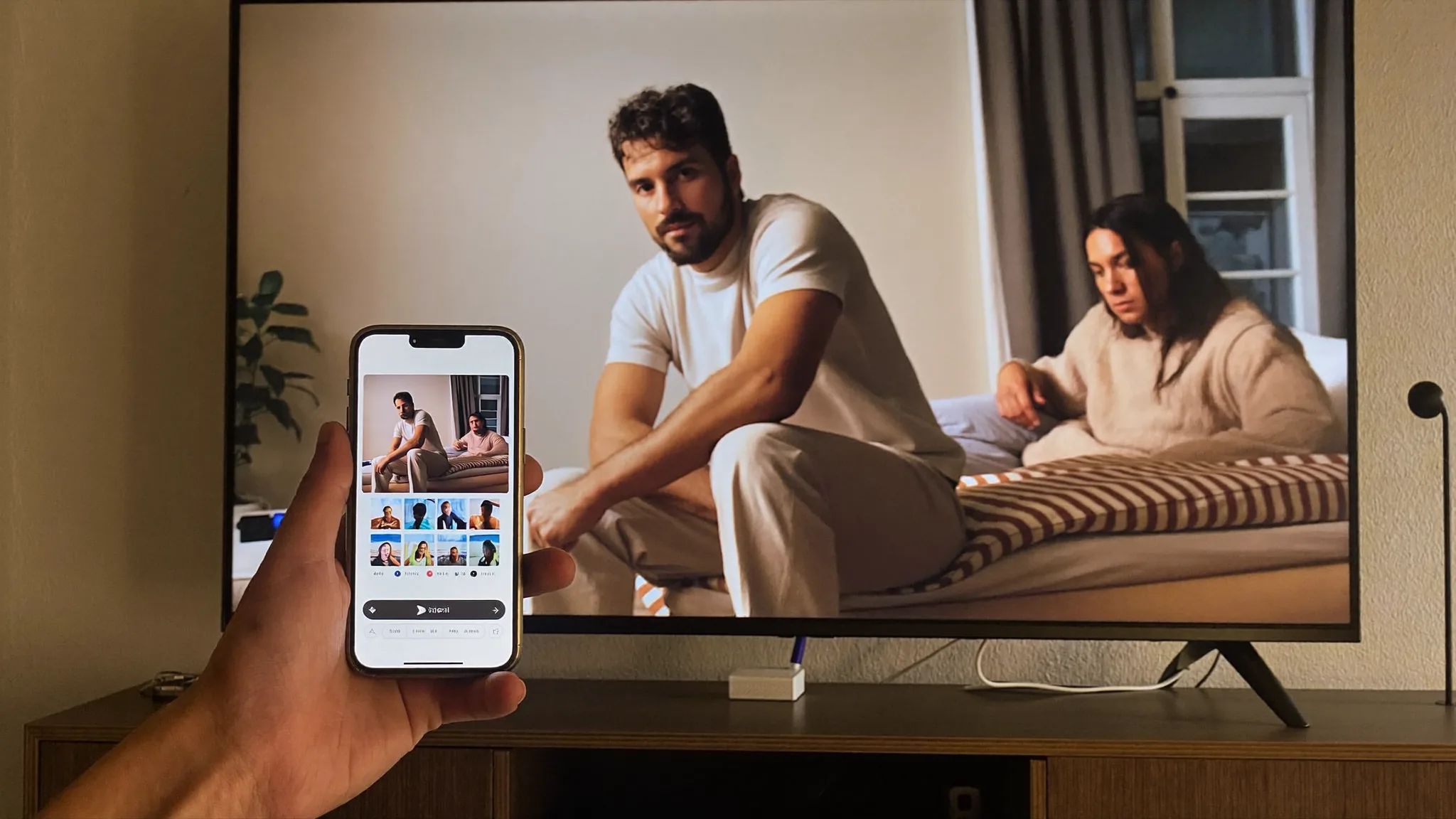
Az IPTV Chromecast beállítás legegyszerűbb módja, ha a telefonodat vezérlőként használod, és ugyanarra a Wi-Fi-hálózatra kapcsolod, mint a tévé HDMI-portjába dugott Chromecastot. Így külön távirányító nélkül választhatsz csatornát, állíthatod meg a lejátszást, illetve küldheted át a képet a nagy képernyőre. Nem mindegy azonban, hogy hagyományos Chromecastod vagy alkalmazások futtatására képes Chromecast with Google TV eszközöd van. Az előbbi a telefonról indított közvetítést fogadja, az utóbbira pedig közvetlenül is telepíthető lejátszó. Ebben az útmutatóban mindkét megoldást végigvesszük, megmutatjuk a csatlakoztatás menetét, és kitérünk a gyakori hibákra is: miért nem jelenik meg a Cast ikon, mitől szakad meg az adás, és hogyan kerülhető el az akadozás. Ha még új neked ez a tévézési forma, először elolvashatod, hogyan működik az IPTV; ha viszont már megvannak a hozzáférési adataid, az alábbi lépésekkel rögtön kezdheted a beállítást.
IPTV Chromecast beállítás előtt: melyik eszközöd van?
A „Chromecast” név két eltérő használati módot takar. A régebbi, kerek vagy korong alakú Chromecast modelleken nem böngészel alkalmazásboltot, és IPTV-lejátszót sem telepítesz közvetlenül. A műsort egy kompatibilis telefonos vagy táblagépes alkalmazásból indítod el, majd a Cast ikonnal továbbítod a Chromecastnak. A mobil ilyenkor vezérlőként működik, de a videót már maga a Chromecast tölti le. Emiatt a telefon kijelzőjét általában lezárhatod, bár az alkalmazást nem célszerű kényszerítetten bezárni.
A Chromecast with Google TV ezzel szemben Android TV-alapú rendszerrel és saját alkalmazásfelülettel rendelkezik. Erre közvetlenül telepíthető egy kompatibilis IPTV-lejátszó a Google Play Áruházból. A 4K modell a forrás szerint támogatja a 4K HDR-t, a Dolby Visiont és a Dolby Atmost is, de a tényleges kép- és hangminőséget a tévé, a stream és az internetkapcsolat együtt határozza meg. Távirányító nélkül ennél a változatnál is használható telefonos vezérlés, ám az első párosításhoz és a hálózati beállításhoz kényelmesebb lehet a gyári vezérlő.
| Eszköztípus | Lejátszás módja | Telefon szerepe | Mikor praktikus? |
|---|---|---|---|
| Hagyományos Chromecast | Átküldés kompatibilis mobilalkalmazásból | Csatornaválasztó és vezérlő | Ha távirányító nélkül néznél tévét |
| Chromecast Ultra | Átküldés telefonról vagy táblagépről | Vezérlő és az indítás helye | Ha stabil hálózat és megfelelő minőségű forrás áll rendelkezésre |
| Chromecast with Google TV | Natív alkalmazás vagy telefonos átküldés | Opcionális vezérlő | Ha önálló, tévén futó lejátszót szeretnél |
Ha nem tudod, melyik modell van nálad, nézd meg, látszik-e alkalmazásmenü a tévén. Ha csak egy háttérkép és az eszköz neve jelenik meg, valószínűleg hagyományos, kizárólag átküldésre használható Chromecasttal van dolgod.
IPTV Chromecast beállítás telefonról, lépésről lépésre
Először csatlakoztasd a Chromecastot a tévé egyik HDMI-bemenetéhez, majd gondoskodj a tápellátásáról. Ezután a tévén válaszd ki azt a HDMI-forrást, amelyhez az eszközt kötötted. A Chromecastot és a telefont ugyanarra az otthoni Wi-Fi-hálózatra kell kapcsolni. Ez nemcsak azonos internet-előfizetést jelent: ha az egyik készülék a vendéghálózaton, a másik pedig a normál hálózaton van, gyakran nem látják egymást.
- Kapcsold be a tévét, és válaszd ki a Chromecast HDMI-bemenetét.
- Ellenőrizd a telefon Wi-Fi-beállításainál a hálózat pontos nevét.
- Nyiss meg egy olyan IPTV-lejátszót, amely valóban támogatja a Google Cast funkciót.
- Add hozzá a szolgáltatódtól jogszerűen kapott hozzáférést az alkalmazás saját bejelentkezési módjával.
- Indíts el röviden egy csatornát a telefonon, majd keresd meg a téglalap alakú Cast ikont.
- Válaszd ki a listából a Chromecast nevét, és várj néhány másodpercet a kapcsolódásra.
- A lejátszás után a mobilról válthatsz csatornát, állíthatod a hangerőt és megszakíthatod a közvetítést.
Ne keverd össze a natív átküldést a teljes képernyő tükrözésével. Natív Cast használatakor a Chromecast közvetlenül kapja meg a videófolyamot, ezért a telefon kevésbé terhelődik, és a kép is stabilabb lehet. Képernyőtükrözésnél minden, ami a mobil kijelzőjén történik, átkerül a tévére. Ilyenkor az értesítések is felvillanhatnak, gyorsabban merülhet az akkumulátor, és nagyobb lehet a késés.
Ha iPhone-ról próbálkozol, ellenőrizd, hogy a kiválasztott lejátszó külön támogatja-e a Chromecastot. Az AirPlay és a Google Cast két eltérő rendszer; attól, hogy egy alkalmazás képes AirPlay-kimenetre, még nem biztos, hogy Chromecastot is felismer. További általános lépéseket az IPTV beállítási útmutatóban találsz.
Beállítás Chromecast with Google TV eszközön
Chromecast with Google TV használatakor nem kötelező a mobilról átküldeni az adást. A tévé képernyőjén nyisd meg az alkalmazások keresőjét, és keress olyan IPTV-lejátszót, amely elérhető a Google Play Áruházban. Az alkalmazás telepítése után a szolgáltatótól kapott, jogszerű hozzáférési adatokkal jelentkezhetsz be. A konkrét adatmezők lejátszónként különböznek, ezért mindig a választott alkalmazás és a szolgáltató útmutatását kövesd.
A hazai eszközhasználat szempontjából hasznos összehasonlítási pont a TiviMate: Android TV-n és Fire TV Sticken is népszerű IPTV-lejátszó, erős műsorújság-kezeléssel, 4K-támogatással és rendezhető csatornalistával. Ez nem jelenti azt, hogy minden Chromecast-verzión használható. Hagyományos Chromecastra nem telepíthető, a Google TV-s modellen pedig az aktuális alkalmazás-áruházi elérhetőséget telepítés előtt ellenőrizni kell. A megfelelő program kiválasztásához segítséget adhat az IPTV-lejátszó alkalmazásokról szóló áttekintésünk.
Távirányító nélküli vezérléshez használhatod a Google TV mobilalkalmazás virtuális távirányítóját, ha a telefon és a lejátszó ugyanazon a helyi hálózaton van. A párosításkor a tévén megjelenő kódot kell beírni a mobilon. Ezután a telefon érintőfelülete iránygombként és billentyűzetként is működhet, ami különösen kényelmes hosszabb bejelentkezési adatok megadásakor.
- A készüléket lehetőleg a saját hálózati adapteréről tápláld, ne egy gyenge tévés USB-portról.
- 4K adásnál használj megfelelő HDMI-bemenetet, és ellenőrizd a tévé képmódját.
- A háttérben futó, szükségtelen alkalmazásokat zárd be, ha kevés a szabad memória.
- A csatornalista és az EPG betöltése után adj időt az alkalmazásnak az adatok feldolgozására.
Ha a vezeték nélküli átküldés rendszeresen megszakad, egy natívan futó lejátszó kényelmesebb lehet. Másik lehetőség a Magyarországra is rendelhető Fire TV Stick 4K Max, amelyen szintén elérhetők Android-alapú tévés lejátszók.
Miért nem működik az IPTV Chromecast-közvetítés?
A leggyakoribb hiba, hogy a telefon nem találja a Chromecastot. Elsőként nézd meg a Wi-Fi-hálózat nevét mindkét eszközön. A 2,4 és az 5 GHz-es sáv önmagában nem mindig akadály, ha ugyanahhoz a helyi hálózathoz tartoznak, egyes routerek viszont elkülöníthetik a sávok vagy a vendéghálózat eszközeit. Kapcsold ki a vendéghálózatot, illetve keresd meg az útválasztó beállításaiban az AP isolation vagy client isolation nevű funkciót.
Ha látható a Chromecast, de a kapcsolat azonnal megszakad, indítsd újra a telefont, a Chromecastot és a routert. Ezután próbálj ki egy másik, ismerten Cast-kompatibilis videóalkalmazást. Ha az sem működik, valószínűleg nem az IPTV-hozzáférés, hanem a helyi hálózat vagy a Chromecast beállítása okozza a hibát. Ha más alkalmazásból sikerül az átküldés, az IPTV-lejátszó frissítését, engedélyeit és Cast-támogatását kell ellenőrizni.
Akadozásnál különítsd el a hálózati és a forrásoldali problémát. Játssz le ugyanazon a Chromecast-eszközön egy másik internetes videót, majd próbálj ki az IPTV-lejátszóban több csatornát. Ha minden tartalom megáll, helyi Wi-Fi-gond valószínű. Ha csak egy csatorna hibázik, a forrás lehet túlterhelt vagy átmenetileg elérhetetlen.
| Jelenség | Valószínű ok | Első teendő |
|---|---|---|
| Nincs Cast ikon | Az alkalmazás nem támogatja a Chromecastot | Válassz Cast-kompatibilis lejátszót |
| A Chromecast nem jelenik meg | Eltérő vagy elkülönített Wi-Fi-hálózat | Ellenőrizd a hálózat nevét és a vendéghálózatot |
| A kép megáll, a hang folytatódik | Dekódolási vagy formátumprobléma | Próbálj másik lejátszási módot az alkalmazásban |
| Esténként rendszeres pufferelés | Wi-Fi-terhelés vagy forrásoldali túlterhelés | Tesztelj közelebb a routerhez és másik csatornával |
Gyári visszaállítást csak utolsó lépésként végezz, mert utána a Chromecast hálózati és fiókbeállításait újra meg kell adnod. Ha a hozzáférési adataiddal van gond, a kapcsolati oldalon kérhetsz segítséget.
Stabil kép, kevesebb késés és ésszerű költségek
Élő adásnál a hálózat stabilitása többet számít, mint a névleges csúcssebesség. A Chromecast lehetőleg ne legyen vastag falak vagy fémburkolat mögött, a router pedig ne kerüljön a lakás legtávolabbi sarkába. Ha az 5 GHz-es jel megfelelő erősségű, általában kevésbé zsúfolt kapcsolatot adhat; nagyobb távolságban a 2,4 GHz stabilabb lehet. A legjobb sávot rövid próbával lehet kiválasztani.
A telefonos átküldés kényelmes, de sportközvetítésnél vagy gyors csatornaváltásnál némi késés jelentkezhet. Ha napi rendszerességgel tévézel, a Chromecast with Google TV-n futó natív alkalmazás praktikusabb lehet, mert nem kell minden alkalommal elővenni a telefont. A hagyományos Chromecast akkor jó választás, ha már megvan az eszköz, és főként alkalmi megtekintésre használod.
A költségeket ne csak az eszköz árában mérd. A magyar piacon a Telekomon keresztül a SkyShowtime 2 590 Ft/hó, a Netflix pedig 3 190 Ft/hó ártól érhető el. Ez a két előfizetés együtt legalább 5 780 Ft havonta, miközben eltérő műsorkínálatot adnak, és egyik sem helyettesít automatikusan egy élő tévés csomagot. A Chromecast ezeknek csupán a megjelenítő eszköze: nem biztosít önmagában csatornákat vagy előfizetést.
- Alkalmi használatra: hagyományos Chromecast és telefonos Cast.
- Mindennapos tévézésre: Google TV-n közvetlenül futó lejátszó.
- Gyenge Wi-Fi esetén: routeráthelyezés, kevésbé zsúfolt sáv vagy vezetékes hálózatot támogató adapter.
- 4K tartalomhoz: 4K-képes eszköz, megfelelő tévé, stabil kapcsolat és valódi 4K-forrás.
Csatorna vagy előfizetés kiválasztása előtt mindig ellenőrizd, hogy a kívánt tartalom valóban elérhető-e, és használj jogszerű forrást. Az IPTV Magyar oldalán további magyar nyelvű útmutatókat találsz az eszközökről és a tévés használatról.
Gyakori kérdések
Kell távirányító az IPTV Chromecast beállításához?
Kell távirányító az IPTV Chromecast beállításához?
Hagyományos Chromecastnál nem kell külön távirányító, mert a telefonról indítod és vezérled a lejátszást. Chromecast with Google TV esetén az első beállítás kényelmesebb a gyári vezérlővel, de később telefonos virtuális távirányító is használható. A mobilnak és a Google TV eszköznek ugyanazon a helyi hálózaton kell lennie, a párosításhoz pedig a tévén megjelenő kód szükséges.
Miért nem látom a Cast ikont az IPTV-alkalmazásban?
Miért nem látom a Cast ikont az IPTV-alkalmazásban?
Valószínűleg az adott lejátszó nem támogatja natívan a Google Cast funkciót, vagy a telefon nem talál kompatibilis eszközt a hálózaton. Ellenőrizd, hogy mindkét készülék ugyanarra a Wi-Fi-re csatlakozik-e, majd indítsd újra az alkalmazást. Ha az ikon továbbra sem jelenik meg, válassz másik, igazoltan Chromecast-kompatibilis lejátszót; a képernyőtükrözést csak tartalék megoldásként használd.
Működik az IPTV iPhone-ról Chromecastra?
Működik az IPTV iPhone-ról Chromecastra?
Igen, ha az iOS-en használt IPTV-lejátszó külön támogatja a Chromecastot. Az AirPlay-támogatás önmagában nem elegendő, mert az Apple és a Google eltérő közvetítési protokollt használ. Az alkalmazás leírásában keresd a Google Cast vagy Chromecast megjelölést. A telefon és a Chromecast legyen ugyanazon a Wi-Fi-hálózaton, és az alkalmazás kapjon engedélyt a helyi hálózat elérésére.
Miért akad az adás Chromecaston, miközben telefonon jó?
Miért akad az adás Chromecaston, miközben telefonon jó?
A Chromecast helyén gyengébb lehet a Wi-Fi-jel, mint ahol a telefont tartod. A tévé mögötti fal, fémburkolat vagy más elektronikai eszköz szintén ronthatja a vételt. Próbáld közelebb vinni a routert, válts Wi-Fi-sávot, és indíts el másik csatornát vagy videós alkalmazást is. Így eldönthető, hogy a helyi hálózat, a lejátszó vagy egyetlen forrás okozza-e a hibát.
Telepíthető IPTV-lejátszó minden Chromecastra?
Telepíthető IPTV-lejátszó minden Chromecastra?
Nem. A hagyományos Chromecast modellek nem futtatnak önálló tévés alkalmazásokat, ezért ezekre telefonról vagy táblagépről kell átküldeni a műsort. Alkalmazás közvetlen telepítésére a Google TV rendszerrel rendelkező változat alkalmas. Telepítés előtt keresd meg a választott lejátszót a készülék Google Play Áruházában, mert az elérhetőség modellenként, régiónként és alkalmazásverziónként változhat.
A Chromecast-előfizetés tartalmaz tévécsatornákat?
A Chromecast-előfizetés tartalmaz tévécsatornákat?
Nem, a Chromecast elsősorban lejátszó- és közvetítőeszköz. Önmagában nem ad IPTV-csatornalistát, hozzáférési adatokat vagy műsorcsomagot. A tartalomhoz külön, jogszerű szolgáltatás szükséges, amelyet egy kompatibilis alkalmazással jeleníthetsz meg. Mielőtt fizetsz, ellenőrizd a csatornakínálatot, az eszköztámogatást és a feltételeket a szolgáltató aktuális tájékoztatójában.
Az IPTV Chromecast beállítás akkor működik a legjobban, ha előbb azonosítod a készüléked típusát, majd a hozzá illő módszert választod. Hagyományos Chromecasthoz elég lehet egy Cast-kompatibilis telefonos lejátszó, míg Google TV-n a közvetlenül telepített alkalmazás kényelmesebb a mindennapi használathoz. Tartsd az eszközöket ugyanazon a hálózaton, hibánál pedig külön teszteld a Wi-Fi-t, a lejátszót és a forrást. Ha megfelelő hozzáférést keresel, nézd meg az IPTV-előfizetés lehetőségeit és a használati feltételeket.