
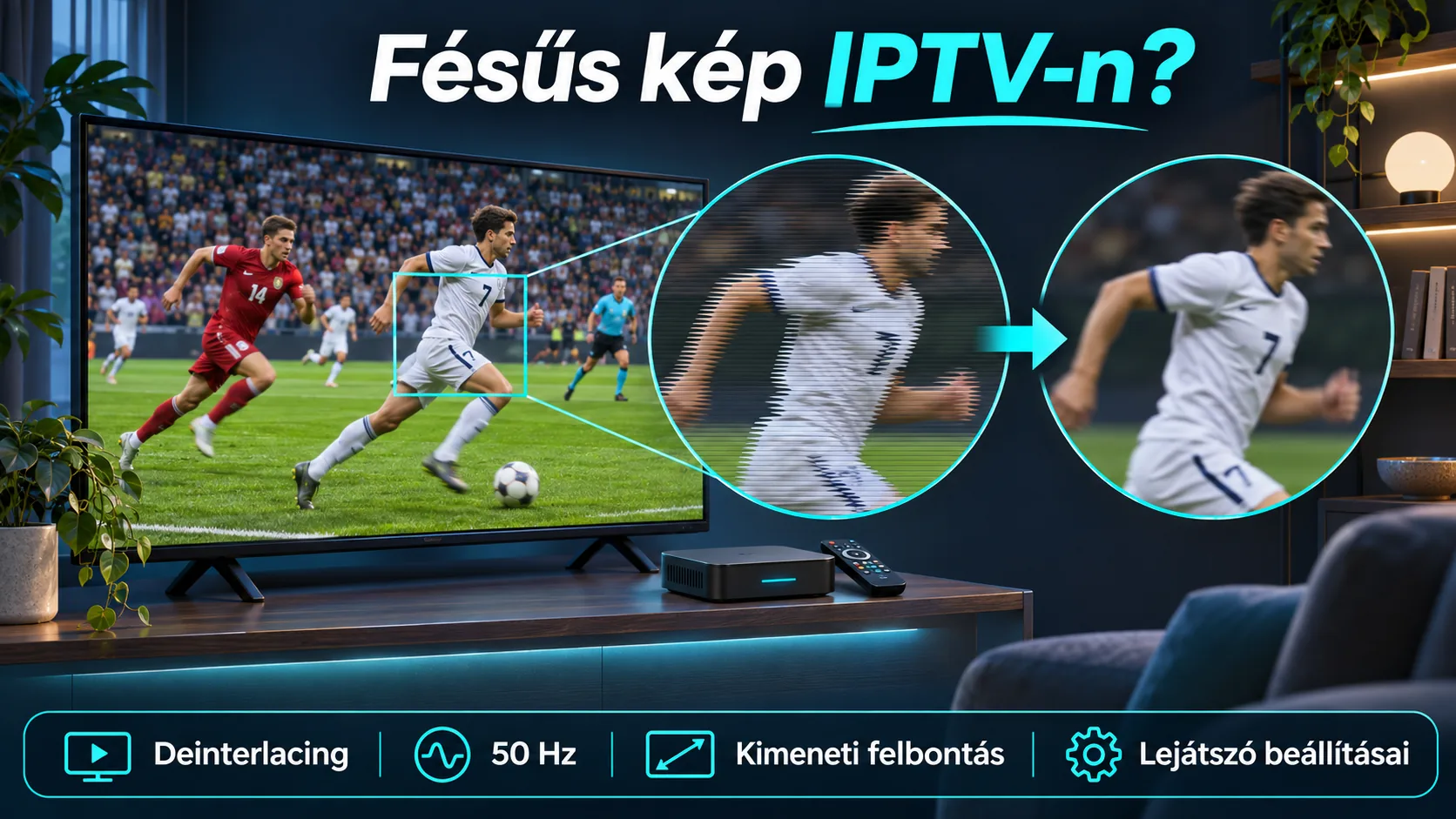
IPTV fésűs kép sportközvetítésnél: mit érdemes ellenőrizni?
Az iptv fésűs kép hibájánál először azt figyeld meg, hogy a csíkos kontúr csak mozgás közben jelenik-e meg. A futó játékos körvonala, az oldalra forduló kamera vagy a gyorsan haladó labda sokkal többet elárul, mint a képernyő sarkában álló eredményjelző. Ha a kép egyébként folyamatos, a hang rendben van, mégis vízszintes fogak látszanak a mozgó alakok szélén, más vizsgálati sorrendre van szükség, mint állandó megakadásoknál. Nem kell rögtön új előfizetés, új tévé vagy teljes gyári visszaállítás mellett döntened. Előbb válaszd külön, mit látsz pontosan, melyik adást érinti, és ugyanaz történik-e egy másik lejátszóban. Ebben az útmutatóban olyan ellenőrzési menetet kapsz, amelynél mindig csak egy dolgon változtatsz, majd visszanézed az eredményt. A magyar sportkínálatból két fontos körülményt is figyelembe veszünk: az NB I ingyenes M4 Sport-közvetítését, valamint a Bajnokok Ligája magyar jogainak közelgő átrendeződését. Ezek nem magyarázzák meg önmagukban a képhibát, de segítenek pontosan kiválasztani az összehasonlítás alapját, és használható hibajelentést készíteni a találgatás helyett.
IPTV fésűs kép vagy akadozás? Először nevezd meg a tünetet
A „rossz a kép” túlságosan tág leírás. Más jelenséget jelent, ha megáll a labda a levegőben, ha nagy négyzetekre esik szét a gyep, vagy ha a játékos karja mellett vékony, vízszintes fogazás jelenik meg. Az első feladat ezért nem valamelyik menüpont átállítása, hanem a látott hiba pontos megfigyelése. Várj egy közeli felvételre és egy gyors kameramozgásra is. Nézd meg, hogy az álló feliratok tiszták maradnak-e, miközben a mozgó körvonalak szétesnek.
Fésűs kép alatt itt a mozgó éleken feltűnő, egymáshoz képest eltolódó vízszintes vonalakat értjük. A jelenség vizsgálatakor a váltottsoros kép kezelését, vagyis a deinterlace működését is érdemes ellenőrizni, ha a lejátszó kínál ilyen beállítást. Ezt azonban ne kezeld kész diagnózisként. Ugyanilyen fontos kérdés, hogy a hiba már a kapott adásban jelen van-e, vagy csak egy adott alkalmazásban és megjelenítési láncban látható.
| Mit látsz? | Mit jegyezz fel? | Mi legyen az első próba? |
|---|---|---|
| Vízszintes fogak a mozgó körvonalakon | Csak mozgásnál jelentkezik-e? | Ugyanaz az adás másik lejátszóban |
| Megálló kép, majd ugrásszerű folytatás | A hang is megszakad-e? | Nagy letöltések leállítása, vezetékes próba |
| Nagy négyzetekre széteső részletek | Egyetlen csatornát érint-e? | Másik adás és másik csatornaváltozat |
| Hang mellett teljesen fekete kép | Látszik-e az alkalmazás menüje? | Külön, fekete képernyőre szabott ellenőrzés |
A táblázat a vizsgálat elindítására szolgál, nem bizonyítja a hiba okát. Több tünet egyszerre is előfordulhat. Ha például a lejátszás megakad, majd a következő mozdulat csíkosnak látszik, először különítsd el a két jelenséget. Írd fel, melyik marad meg akkor is, amikor az adás már folyamatosan halad.
Ha valójában eltűnik a videó, a hang van, kép nincs hiba részletes ellenőrzési menete ad megfelelő kiindulópontot. A teljesen fekete képernyőt ne ugyanazzal a próbával kezeld, mint a mozgó kontúrok fogazását. Már ezzel az elkülönítéssel sok fölösleges menüböngészést megspórolhatsz magadnak.
Az IPTV fésűs kép behatárolása két adással és két lejátszóval
Válassz egy olyan sportadást, amelyen jól látható a jelenség, és hagyd változatlanul a beállításokat. Ez lesz a kiinduló állapot. Jegyezd fel az alkalmazást, az eszközt, a csatornát és a hozzávetőleges időpontot. Ezután keress egy másik, mozgásban gazdag adást. Egy stúdióban ülő műsorvezető képe kevésbé használható összehasonlításra, mint egy pályán végigfutó játékos vagy egy oldalirányú kamerakövetés.
Az első kérdés az, hogy egyetlen csatorna érintett-e. Ha igen, ne kezdj az egész tévé képbeállításainak átírásába. Próbáld ki ugyanannak a csatornának egy másik elérhető változatát, amennyiben van ilyen. Ha azon eltűnik a fogazás, azt jegyezd fel eredményként, de ne következtess rögtön arra, hogy biztosan a felbontás volt az ok. A két változat más feldolgozási útvonalon is érkezhet.
A következő próba ugyanannak az adásnak a megnyitása másik lejátszóban, ha erre a hozzáférésed lehetőséget ad. Előbb állítsd le az első lejátszást, és csak utána indítsd el a másikat. Így az ellenőrzést nem zavarja meg egy esetleges egyidejű használati korlát. A cél nem az alkalmazások rangsorolása, hanem annak kiderítése, hogy a tünet követi-e az adást, vagy egy bizonyos környezethez kötődik.
- Ha csak egy alkalmazásban látszik a hiba, annak videóbeállításait vizsgáld tovább.
- Ha több lejátszóban, de csak egy csatornán jelentkezik, készíts pontos csatornaszintű hibaleírást.
- Ha egy eszközön minden mozgó adás érintett, az eszköz és a kijelző közötti láncot is ellenőrizd.
- Ha minden összehasonlítás más eredményt ad, térj vissza a kiinduló állapothoz, és ismételj meg egyetlen próbát.
Az IPTV-lejátszókról szóló áttekintés segíthet eligazodni a lehetőségek között, de a hibakereséshez most egy működő ellenpróba többet ér egy hosszú alkalmazáslistánál. Minden váltás után hasonló mozgást figyelj. Két eltérő jelenet pusztán attól is másnak tűnhet, hogy az egyiknél alig mozog a kamera.
Lejátszás, dekódolás és tévékimenet: egyszerre egy változtatás
Amikor már látszik, hogy a tünet egy adott lejátszóhoz kapcsolódik, nézd át annak videóbeállításait. Először fényképezd le vagy írd fel az eredeti értékeket. Ne módosíts egyszerre dekódolást, képfrissítést, felbontást és tévés képmódot, mert utána nem fogod tudni, melyik változtatás számított. Az is eredmény, ha egy próba semmit nem javít: ilyenkor állítsd vissza az eredeti állapotot, és haladj tovább.
Ha van külön deinterlace vagy váltottsorosság-kezelési opció, olvasd el a hozzá tartozó súgót. A menüpont neve, működése és elérhetősége alkalmazásonként eltérhet, ezért nincs minden készülékre érvényes kattintási útvonal. Próbálj ki egyetlen alternatív beállítást, majd figyelj meg újra gyors mozgást. Ha nincs ilyen kapcsoló, ne keress helyette találomra hasonló nevű képjavítót: térj át a következő ellenőrzési pontra.
A megadott hibaelhárítási útmutató hardveres és szoftveres dekódolás közötti váltást is javasol videóproblémáknál. Ezt itt összehasonlító próbának használd. Figyeld meg külön a fogazást, a mozgás folyamatosságát és a hangot. Ha az egyik mód eltünteti a csíkos kontúrt, de közben rendszeressé válik az akadás, még nincs meg a megfelelő végállapot. Jegyezd fel mindkét változást, mert ez a hibajelentésben is hasznos.
Külső lejátszónál ellenőrizd, hogy az alkalmazás és a készülék kimeneti beállításai között nem változtattál-e korábban több dolgot egyszerre. A forrásként kapott útmutató ideiglenes ellenőrzéshez 1080p és 50 Hz kimenetet, valamint a HDR, a Dolby Vision és az automatikus képfrissítés-váltás kikapcsolását említi. Ez nem minden fésűs képre érvényes javítási recept. Ha alkalmazod, az egyes módosításokat külön próbáld ki, és a végén térj vissza a számodra megfelelő beállításhoz.
A hálózatot akkor vedd előre a vizsgálatban, ha megállások is vannak. Állítsd le a nagy letöltéseket, és lehetőség szerint végezz Ethernet-próbát. Ha a lejátszás folyamatossá válik, de a mozgó kontúr változatlanul fogazott, a két tünetet külön rögzítsd. Az IPTV-beállítási útmutató az alapok ellenőrzéséhez adhat kapaszkodót; a már működő belépést ne töröld egy képhiba miatt.
Magyar sportadások: mit hasonlíts össze, és mit írj a hibajelentésbe?
Magyar futballnál fontos kiindulópont, hogy az NB I a 2026/27-es idényben az M4 Sport közszolgálati csatornán előfizetés nélkül nézhető. A rendelkezésre álló, 2026. augusztus 14-én ellenőrzött piaci tényanyag ezt kifejezetten rögzíti. Ha egy NB I-közvetítésen jelentkezik a képhiba, egy külön, hivatalos vételi lehetőség hasznos összehasonlítási alap lehet, amennyiben az nálad elérhető. A hazai bajnokság követéséhez önmagában nem indokolt fizetős csomagot keresned.
Az összehasonlításnál azonban maradj pontos. Egy másik vételi útvonal jó képe azt mutatja meg, hogy ott nem látod a tünetet. Ettől még nem bizonyított, hogy a hibásnak látszó útvonalon az alkalmazás, a továbbított változat vagy a készülék feldolgozása felel érte. A közvetítések időben is eltérhetnek, ezért lehetőleg hasonló kameramozgást és képkivágást figyelj, ne két teljesen különböző jelenetet hasonlíts össze.
A Bajnokok Ligájánál más helyzetet kell feljegyezni. A piaci tényanyag szerint a 2026/27-es idény végéig az RTL+ és a Sport TV között oszlanak meg a magyar közvetítési jogok, a döntő pedig az RTL főcsatornáján ingyenesen látható. A 2027/28-as idénytől 2031-ig az RTL teljes kizárólagosságot szerzett. Ez a dátumhoz kötött változás a közvetítés megtalálásához fontos; önmagában semmit nem mond az adott lejátszás képminőségéről.
Éppen ezért a „BL alatt csíkos volt” leírás kevés. Add meg a mérkőzést, az idényt, a csatornát vagy felületet, az alkalmazást és az eszközt. Írd le azt is, hogy a hiba csak gyors mozgásnál látszott-e, és másik lejátszóval megismételhető volt-e. A jogtulajdonos neve nem helyettesíti a konkrét vételi útvonalat.
Az IPTV Magyar oldalán való tájékozódás után is ezekkel a megfigyelésekkel tudsz a legtöbbet kezdeni. Egy rövid, rendezett hibajegyben szerepeljen a tünet, az érintett adás, a kipróbált változtatás és annak eredménye. Hozzáférési adatot, jelszót vagy teljes belépési hivatkozást ne tegyél képernyőképre. A cél az, hogy a hiba körülményei egyértelműek legyenek, és a következő ellenőrzés már ezekre épülhessen.
Gyakori kérdések
Miért főleg focimeccs közben látszik a fésűs kép?
Miért főleg focimeccs közben látszik a fésűs kép?
A gyors mozgás és az oldalirányú kamerakövetés jól láthatóvá teszi a mozgó körvonalakon jelentkező eltéréseket. Ezért egy nyugodt stúdióbeszélgetés tiszta képe önmagában nem zárja ki a hibát. Figyeld meg ugyanazon az adáson a közeli felvételeket, a futó játékosokat és a rögzített feliratokat is. A vizsgálat szempontjából az a hasznos megfigyelés, hogy pontosan melyik képrészleten, milyen mozgás mellett jelenik meg a fogazás, és megmarad-e másik lejátszóban.
Biztosan lassú internet okozza az IPTV fésűs kép hibáját?
Biztosan lassú internet okozza az IPTV fésűs kép hibáját?
A látott csíkos kontúr alapján ezt nem lehet biztosan kijelenteni. Először válaszd külön a megakadást és a mozgó szélek fogazását. Ha a kép megáll, próbáld leállítani a nagy letöltéseket, és végezz vezetékes ellenőrzést. Ha ettől megszűnik az akadás, de a fogazott él megmarad, két külön eredményt kaptál. Ilyenkor folytasd a vizsgálatot másik lejátszóval, majd a rendelkezésre álló videóbeállítások egyenkénti ellenőrzésével, az eredeti értékek feljegyzése mellett.
Hol találom a deinterlace beállítást?
Hol találom a deinterlace beállítást?
Ez a használt alkalmazástól és annak verziójától függ, és nem minden lejátszó kínál külön kapcsolót. A videó vagy lejátszás beállításainál keress rá a kifejezésre, majd olvasd el az alkalmazás saját súgóját. Ha nincs ilyen lehetőség, ne tekints hibásnak egy programot pusztán emiatt. Használj másik lejátszót ellenpróbának. Változtatás előtt jegyezd fel az eredeti állapotot, és hasonló mozgású jeleneten ellenőrizd az eredményt, hogy az összevetés értelmezhető maradjon.
Segít, ha alacsonyabb felbontású csatornára váltok?
Segít, ha alacsonyabb felbontású csatornára váltok?
Próbaként hasznos lehet, ha ugyanannak a csatornának több változata is elérhető. A javulás azonban önmagában nem bizonyítja, hogy kizárólag a felbontás számított. Más lehet a kapott adás feldolgozása is. Írd fel, melyik változat működött jól, melyiken látszott a hiba, és ugyanaz maradt-e az alkalmazás meg az eszköz. Ezzel sokkal pontosabb információt adsz, mint azzal, hogy „a kisebb kép jobb”, és később megismételhető marad a próba.
Az ingyenes M4 Sport-adás használható ellenőrzésre?
Az ingyenes M4 Sport-adás használható ellenőrzésre?
NB I-közvetítésnél igen, ha nálad rendelkezésre áll egy külön hivatalos vételi lehetőség. A 2026/27-es bajnokság az M4 Sporton előfizetés nélkül nézhető a megadott piaci tényanyag szerint. Hasonló mozgást figyelj mindkét útvonalon, és számolj azzal, hogy nem feltétlenül ugyanabban a pillanatban látod ugyanazt a jelenetet. Az eltérő eredmény segít szűkíteni a vizsgálatot, de önmagában még nem nevezi meg a hibás eszközt vagy feldolgozási lépést.
Milyen adatokat érdemes megőrizni a hibáról?
Milyen adatokat érdemes megőrizni a hibáról?
Jegyezd fel a csatornát, a műsort vagy mérkőzést, az időpontot, a készülék típusát és az alkalmazás verzióját. Mellé kerüljön egy rövid tünetleírás: például csak mozgás közben fogazott a játékos körvonala, a hang folyamatos. Sorold fel az elvégzett próbákat és az eredményüket is. A belépési adatokat hagyd ki. Egy rendezett feljegyzésből rögtön kiderül, mit ellenőriztél már, és melyik lépést nem szükséges újra elvégezni.
Az iptv fésűs kép kivizsgálását a pontos megfigyelés viszi előre: válaszd külön az akadozást és a fogazott kontúrokat, próbálj másik adást, majd másik lejátszót, és mindig csak egy beállítást módosíts. Őrizd meg az eredeti értékeket és a próbák eredményét, hogy bármikor vissza tudj térni a kiinduló állapothoz. Magyar futballnál az ingyenes M4 Sport-közvetítés is adhat összehasonlítási alapot. Ha a technikai kérdések tisztázása után a szolgáltatási lehetőségekről is tájékozódnál, az IPTV-előfizetés részleteit külön oldalon találod. A döntéshez előbb legyen világos, milyen hibát és melyik vételi útvonalon tapasztaltál.