IPTV nyújtott kép javítása: mit állíts be, ha torzul az adás?
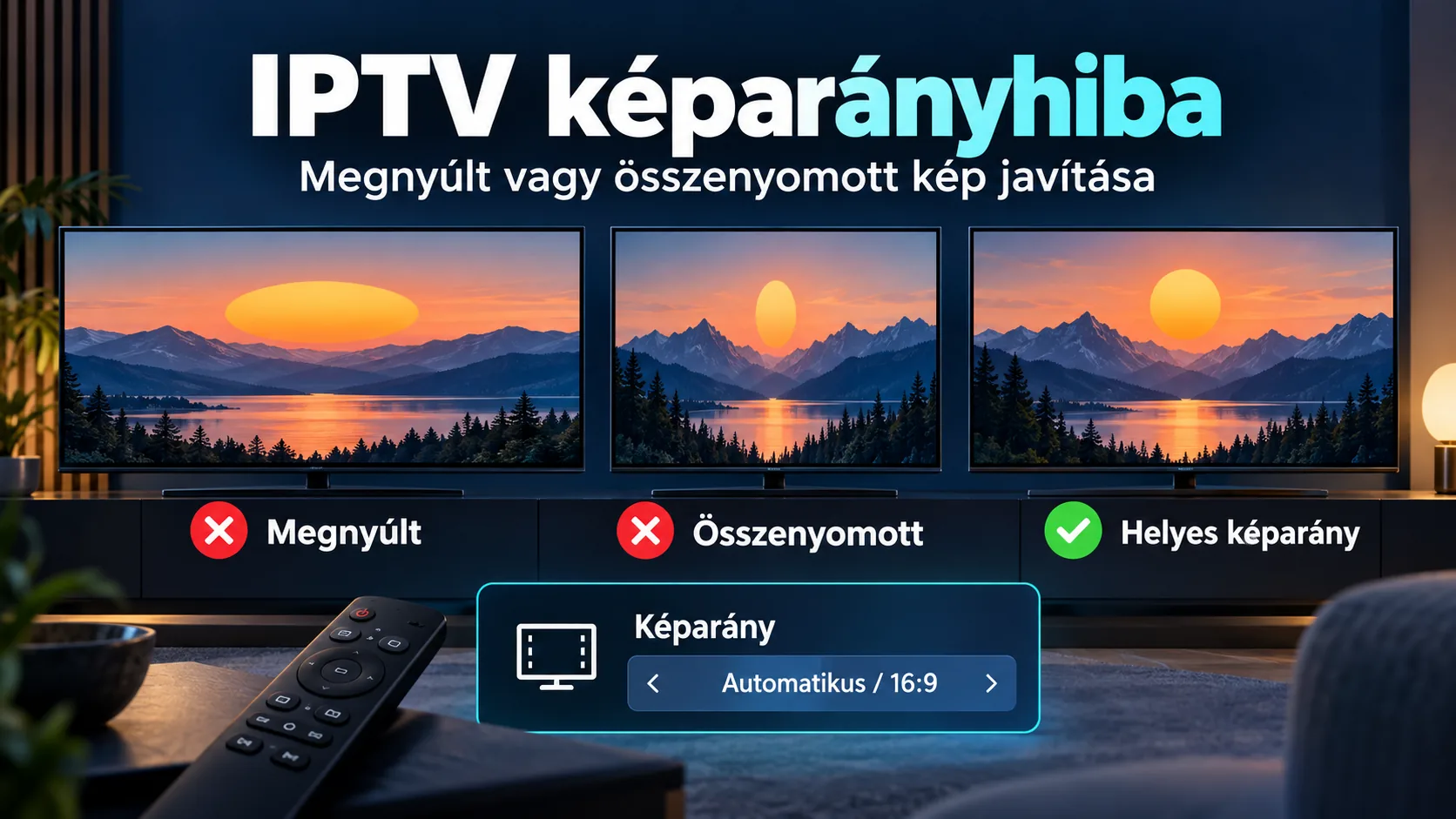
Az IPTV nyújtott kép javítása akkor lesz egyszerűbb, ha először megkeresed, melyik eszköz változtatja meg a kép arányait. A túl széles arc, az ovális labda vagy a feltűnően keskeny szereplő ugyanannak a problémának különböző jele lehet: a műsor eredeti képaránya és a megjelenítés beállítása nincs összhangban. Ilyenkor könnyű rossz irányba indulni, például felbontást váltani, pedig a megoldást egyetlen képformátum-beállítás adhatja. A tévé, a hozzá csatlakozó vevőegység és az alkalmazás külön is beleszólhat abba, hogyan jelenik meg az adás. Ezért előbb egyetlen csatornán érdemes megfigyelni a hibát, majd másik műsorral összehasonlítani. Ebben az útmutatóban végigvesszük, hogyan különböztesd meg a nyújtást a nagyítástól, hol keresd a megfelelő menüt, és mikor jobb békén hagyni a fekete sávokat. Nem kell találomra végignyomkodnod minden kapcsolót: néhány következetes ellenőrzéssel kiderülhet, hol csúszik el a megjelenítés. A cél az arányos, teljes kép, amelyen az arcok természetesek, a feliratok olvashatók, és a képszél fontos részletei is megmaradnak. Ehhez a kiinduló beállítások feljegyzése legalább annyit segít, mint maga a módosítás.
IPTV nyújtott kép javítása: előbb azonosítsd a hibát
Mielőtt megnyitod a beállításokat, nézd meg, pontosan mit látsz. A nyújtott képen a szereplők szélesebbek vagy magasabbak a természetesnél. A nagyított képen az arányok akár helyesek is maradhatnak, viszont eltűnik a csatornalogó egy része, lemarad a felirat széle, vagy túl szűknek tűnik a közvetítés. A fekete sáv pedig önmagában egyik hibát sem bizonyítja. Lehet, hogy éppen az őrzi meg a műsor eredeti formáját.
Jó támpont az emberi arc, egy kör alakú stúdiódísz vagy a mérkőzés eredményjelzőjének ismert formája. Egyetlen kameraképből azonban ne vonj le messzemenő következtetést: a perspektíva is megtéveszthet. Figyelj meg több jelenetet, és válts át egy másik csatornára. Ha csak egy régi sorozat vagy archív bejátszás furcsa, miközben a stúdiókép rendben van, valószínűleg nem ugyanazt kell javítanod, mint amikor minden adás torzul.
| Látható jelenség | Mit ellenőrizz először? | Mi legyen a cél? |
|---|---|---|
| Széles arcok, laposnak látszó alakok | Nyújtott vagy képernyőkitöltő megjelenítés | Az eredeti képarány megtartása |
| Lemaradt felirat, levágott csatornalogó | Nagyítás és képszélvágás | A teljes műsorkép láthatósága |
| Fekete sávok, természetes arcok | A műsor formátuma | Az arányos kép megőrzése |
| Csak egyetlen műsor torzul | Másik műsor vagy lejátszási útvonal | A forrás és a helyi beállítás elkülönítése |
Jegyezd fel azt is, hogy a hiba csatornaváltás után jelentkezik-e, vagy már a lejátszó saját kezelőfelülete is furcsán széles. Ha a menü arányos, de a videó torz, előbb a videó megjelenítési módját vizsgáld. Ha a teljes külső eszköz képe hibásnak tűnik, a tévé bemeneti beállítása is megér egy ellenőrzést. Az IPTV Magyar főoldaláról elérhető útmutatók között is a konkrét tünet alapján érdemes továbbindulni.
Az első próba végére legyen egy rövid leírásod: melyik csatornán, melyik eszközön, milyen jelenetnél látod a torzulást. Ez sokkal használhatóbb kiindulópont, mint az, hogy „rossz a kép”.
A tévé és a beltéri egység képarányának ellenőrzése
Kezdd azzal az eszközzel, amelyen a legkönnyebben vissza tudod állítani a korábbi értéket. Nyisd meg a tévé képbeállításait, és keresd a képarányra, képformátumra vagy képméretre vonatkozó részt. A pontos elnevezés készülékenként eltér, ezért ne egyetlen menüszót próbálj mindenáron megtalálni. Módosítás előtt írd fel az aktuális értéket. Ha a változtatás nem segít, állítsd vissza, és csak utána lépj tovább.
A teljes képernyőt kitöltő megjelenítés nem feltétlenül jelent arányhelyes képet. A Tarr oldalán elérhető Intek HD-C76CX útmutató például külön sorolja fel a Teljes képernyő, a Letterbox és a Nyújtott lehetőséget. Ugyanebben a készülékben az analóg kimenet képaránya 16:9, 4:3 vagy Automatikus lehet. Ezek az adott modell beállításai, ezért más beltéri egységen ne keresd feltétlenül ugyanezt a menüsorrendet.
A Telekom mellékelt tájékoztatója szerint az IPTV-vevőegységen a Beállítások menü Televízió pontjában módosítható a képarány és a felbontás. A Flip útmutatója szintén a Beállítások, Televízió, Képarány beállítása útvonalat adja meg. Ha ilyen vevőegységet használsz, előbb itt nézd meg, nincs-e a tévéhez vagy a műsorhoz nem illő megjelenítési mód kiválasztva.
- Válassz egy olyan jelenetet, amelyen könnyen felismerhető az aránytorzulás.
- Egyszerre csak a tévé vagy csak a vevőegység beállításán változtass.
- Ellenőrizd az arcokat, a feliratokat és a kép széleit is.
- Próbálj ki másik csatornát, mielőtt véglegesnek tekinted a javítást.
- Jegyezd fel, melyik mód adta a természetesebb képet.
A felbontást kezeld külön kérdésként. A Flip útmutatója figyelmeztet arra, hogy a tévé által nem támogatott képminőség választásakor eltűnhet a kép. Emiatt ne a legnagyobb számot keresd, hanem a készülék dokumentációjában támogatott beállítást. A képarány javításához nem szükséges vaktában végigpróbálni az összes felbontást.
Ha a csatlakoztatás alapjai is bizonytalanok, az IPTV beállítását bemutató útmutató segíthet rendezni a kiinduló helyzetet. A már működő adás arányhibáját viszont először a képformátumnál keresd.
IPTV nyújtott kép javítása alkalmazásban és külső lejátszón
Alkalmazásos tévézésnél egy további beállítási szint is megjelenik. A videólejátszó saját képkezelése eltérhet attól, amit a tévén beállítottál. Emiatt előfordulhat, hogy a tévé menüje rendben van, a lejátszott műsor mégis torzul. Ilyenkor az alkalmazás lejátszás közben elérhető menüjében keresd a képarányra vagy a videó méretezésére vonatkozó lehetőséget. A pontos gomb és menünév az alkalmazástól, annak verziójától és a távirányítótól is függhet.
A magyar piaci ténykatalógus szerint a TiviMate elterjedt lejátszó Android TV és Fire Stick környezetben, a Fire TV Stick 4K Max pedig Magyarországra is rendelhető. Ez azért számít ennél a hibánál, mert ilyen összeállításban a lejátszó, a külső eszköz és a tévé képkezelését külön kell végignézned. Az elterjedtség nem bizonyít hibát, és nem is jelent minden készüléken azonos menürendszert.
Az alkalmazásban olyan megjelenítést keress, amely megtartja a videó eredeti arányait. Ha több lehetőség közül választhatsz, ugyanazon a jeleneten hasonlítsd össze őket. A képernyő teljes kitöltése helyett azt figyeld, hogy természetes marad-e az arc, és látható-e a teljes felirat. Ha a torzulás megszűnik, de oldalt fekete sáv jelenik meg, lehet, hogy éppen a helyes eredményhez jutottál.
Ne keverd össze a felirat méretezését a videó méretezésével. Ha csak a felirat túl nagy, miközben a szereplők aránya megfelelő, más beállításra van szükség. Ugyanígy a kezelőfelület betűmérete sem feltétlenül árulja el, milyen képaránnyal játssza le az alkalmazás a műsort. A videót és a menüt külön figyeld meg.
Az IPTV-lejátszókról szóló áttekintő akkor hasznos, ha nem tudod, melyik alkalmazás fut a készülékeden. A hibaelhárítás kedvéért azonban ne válts rögtön lejátszót. Előbb jegyezd fel a jelenlegi beállítást, próbáld ki az aránytartó módot, majd ellenőrizd több csatornán. Így egyértelműbb lesz, mi hozott változást.
Ha a javítás csak az aktuális videóra érvényes, csatornaváltás után visszatérhet a probléma. Nézd meg, van-e külön mentési vagy alkalmazási lehetőség, de ne feltételezd, hogy minden program ugyanúgy kezeli ezt. A saját verziód súgója legyen a támpont.
Ellenőrző próba: mikor hibás a forrás, és mikor helyes a fekete sáv?
A beállítás akkor tekinthető jónak, ha többféle műsorral is következetesen működik. Egy mai stúdióbeszélgetés, egy régi felvétel és egy sportközvetítés eltérő képi anyagot tartalmazhat. Nem cél, hogy mindegyik minden körülmények között kitöltse a tévé teljes felületét. A cél az, hogy egyik se legyen indokolatlanul széthúzva, összenyomva vagy körbevágva.
A magyar nézőknek hasznos helyi lehetőség, hogy a 2026/27-es NB I az M4 Sport közszolgálati csatornán előfizetés nélkül nézhető. Ha ugyanaz a mérkőzésrészlet másik, számodra elérhető vételi útvonalon is megtekinthető, összehasonlíthatod az arcokat, az eredményjelzőt és a képkivágást. Ehhez önmagában nem kell fizetős sportcsomagot vásárolnod. Az ingyenes hozzáférés ugyanakkor nem jelenti azt, hogy bármely tetszőleges internetes közvetítési cím hivatalos vagy alkalmas ellenőrzésre.
Az összevetés csak akkor mond sokat, ha valóban ugyanazt a képet vizsgálod. Két külön kameranézet vagy eltérő időpont könnyen félrevezet. Ha nincs lehetőséged azonos jelenetet nézni, maradj az egyszerűbb próbánál: ugyanazon a készüléken válts több csatorna és műsortípus között. Jegyezd fel, hol tér vissza a torzulás.
Ha minden más műsor megfelelő, egyetlen adás kedvéért ne alakítsd át az egész rendszer beállításait. Előfordulhat, hogy a probléma már a hozzád érkező képben látható. Ilyenkor az általános nyújtás csak azt éri el, hogy a többi csatorna lesz rossz. A forrás hibáját helyi beállítással nem mindig lehet úgy ellensúlyozni, hogy közben más részlet ne sérüljön.
A fekete sávokat is ebből a szempontból nézd. Ha a sávok mellett teljes a kép és természetesek az arányok, nincs feltétlenül javítandó hiba. A sáv eltüntetéséért cserébe kaphatsz levágott képszélt vagy torz alakokat. Filmnél az alsó és felső sáv, régebbi műsornál az oldalsó sáv is együtt járhat az eredeti formátum megtartásával.
Ha mégis segítségre van szükséged, a kapcsolati oldalon írd le a tévé és a lejátszó típusát, az érintett csatornát, valamint azt, melyik beállítást próbáltad. Ez érdemi támpont a következő vizsgálathoz.
Gyakori kérdések
Miért széles minden szereplő arca?
Miért széles minden szereplő arca?
Elsőként azt ellenőrizd, nincs-e nyújtott vagy képernyőkitöltő mód bekapcsolva a tévén, a vevőegységen vagy a lejátszóban. Ugyanazon a jeleneten próbálj aránytartó megjelenítést választani, majd nézz meg másik csatornát is. Ha minden adás hasonlóan torzul, közös megjelenítési beállítás is állhat a háttérben. Egyetlen műsor hibája esetén viszont előbb a forrást érdemes elkülöníteni. Minden változtatás előtt jegyezd fel az eredeti értéket, hogy könnyen visszaállíthasd.
A fekete sáv mindig rossz beállítást jelent?
A fekete sáv mindig rossz beállítást jelent?
Nem. A műsor képaránya eltérhet a képernyőétől, és ilyenkor a sáv segíthet a teljes kép arányos megjelenítésében. Azt vizsgáld, természetesek-e az arcok, illetve látható-e a teljes felirat és képkivágás. Ha igen, a sáv eltüntetése valószínűleg nem javítana az összképen. A nagyítás levághat részleteket, a nyújtás pedig eltorzíthatja a szereplőket. Csak akkor változtass, ha az eredményt ténylegesen jobbnak látod, és több műsoron is ellenőrizted.
Megoldja a képarányhibát a nagyobb felbontás?
Megoldja a képarányhibát a nagyobb felbontás?
Önmagában nem ez a megfelelő kiindulópont. A felbontás és a képarány külön beállítás, még akkor is, ha ugyanabban a menüben találod őket. Először a nyújtást, nagyítást és képformátumot ellenőrizd. A Flip útmutatója arra is figyelmeztet, hogy nem támogatott képminőségnél eltűnhet a kép. Olyan felbontást válassz, amelyet a készülék dokumentációja támogat, és ne változtass egyszerre több paraméteren, mert nehezebb lesz felismerni a javulás okát.
Hol keressem a beállítást TiviMate használatakor?
Hol keressem a beállítást TiviMate használatakor?
A lejátszás közben elérhető videóbeállításokat vizsgáld meg, különösen a kép méretezésére vagy arányára vonatkozó lehetőségeket. A pontos menünév és gombkiosztás verziónként, illetve készülékenként eltérhet, ezért egy általános útmutató alapján ne keress feltétlenül azonos feliratot. A tévé saját képbeállítását is ellenőrizd. Android TV vagy Fire Stick használatakor az alkalmazás és a televízió külön is befolyásolhatja a végeredményt. Az eredeti értékeket mindkét helyen jegyezd fel a próba előtt.
Miért csak egyetlen csatorna képe torz?
Miért csak egyetlen csatorna képe torz?
Ilyenkor különösen fontos, hogy ne rontsd el a többi adás megjelenítését egy általános átállítással. Nézz meg másik műsort ugyanazon a csatornán, és ellenőrizd, ismétlődik-e a jelenség. Ha lehetőséged van rá, ugyanazt a jelenetet másik vételi útvonalon is hasonlítsd össze. Egyetlen csatorna vagy bejátszás hibája a forráshoz is kötődhet. A csatorna neve, a műsor és az időpont feljegyzése ilyenkor sokkal többet segít, mint a véletlenszerű állítgatás.
Szükséges a gyári visszaállítás vagy az újratelepítés?
Szükséges a gyári visszaállítás vagy az újratelepítés?
Képarányhiba esetén előbb a célzott, visszafordítható módosításokat végezd el. Nézd át a tévé, a vevőegység és az alkalmazás képformátumát, majd több csatornán ellenőrizd az eredményt. A teljes visszaállítás elveszíthet korábban működő beállításokat, miközben az eredeti műsorba került torzulást nem javítja meg. Ha nem találod az okot, készíts pontos hibaleírást, és kérj segítséget. Így a következő lépés a tényleges tünetre épülhet, nem puszta találgatásra.
Az IPTV nyújtott kép javítása legtöbbször következetes ellenőrzéssel indul: azonosítsd a torzulást, külön vizsgáld a tévét és a lejátszót, majd csak egy beállítást módosíts egyszerre. Az arányos arc és a teljes felirat jobb mérce, mint a fekete sávok hiánya. Ha egyetlen műsor hibás, őrizd meg a többi csatornán bevált beállítást. A stabil kép elérése után, ha az elérhető csomagokról is tájékozódnál, az IPTV-előfizetés részleteit külön oldalon találod. A javítás közben feljegyzett értékeket pedig tartsd meg: később gyorsan vissza tudsz térni a már ellenőrzött, jól működő megjelenítéshez.