
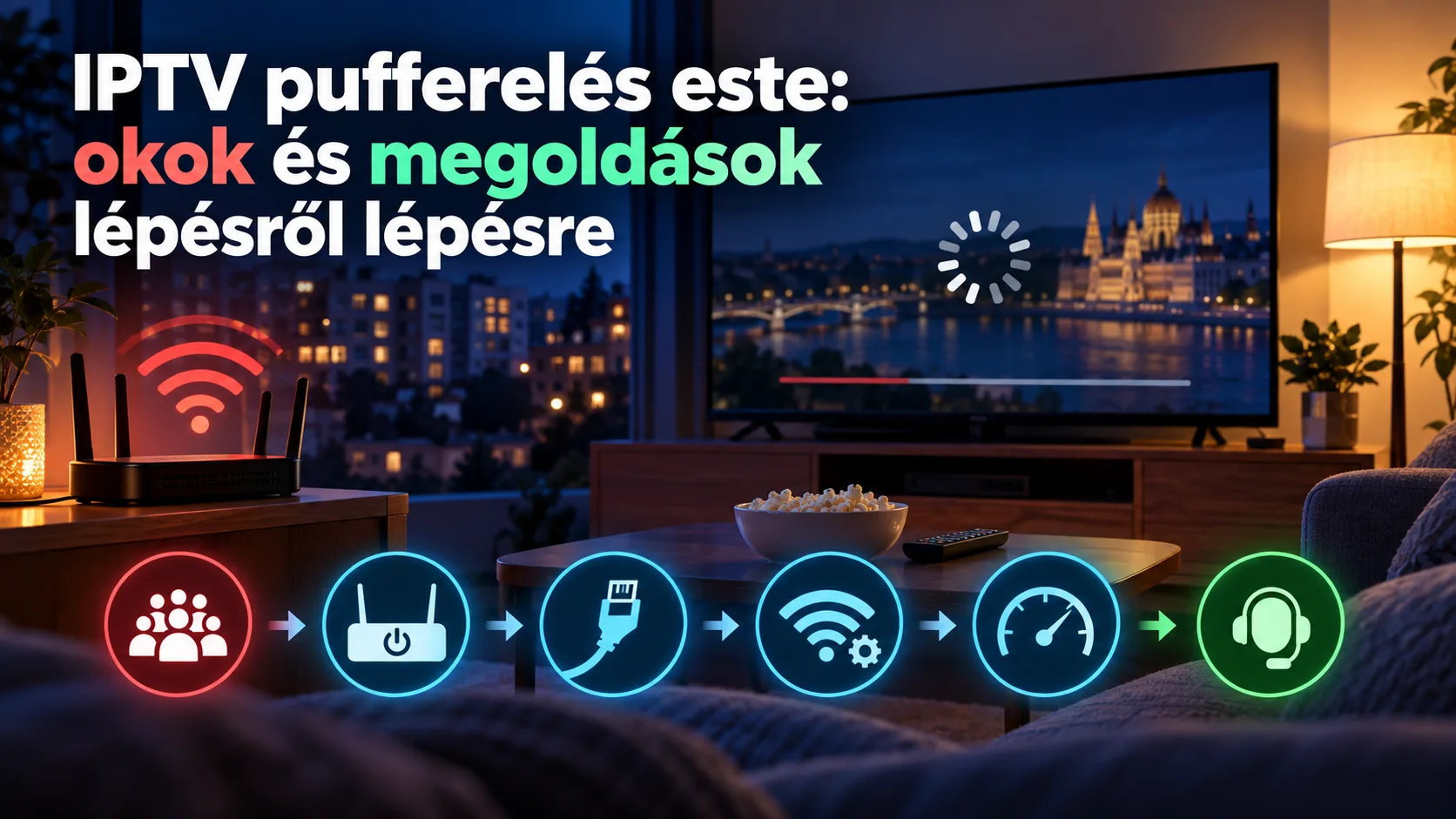
IPTV pufferelés este: okok és megoldások lépésről lépésre
Az IPTV pufferelés este különösen bosszantó: napközben hibátlan a kép, majd a főműsoridő kezdetével megáll, szétesik vagy néhány másodpercenként újratölt. Ez a minta fontos nyom. Ha ugyanaz az eszköz és ugyanaz az adás délelőtt jól működik, nem valószínű, hogy pusztán kevés az előfizetett internet névleges sebessége. Gyakrabban a Wi-Fi esti terhelése, egy háttérben futó letöltés, az internetszolgáltató hálózatának torlódása vagy az adott műsorforrás túlterhelése áll a háttérben. A találgatás helyett rövid, egymásra épülő tesztekkel érdemes haladni. Először azt kell eldönteni, hogy egyetlen csatorna, minden csatorna vagy az otthon összes internetes videója érintett-e. Utána jöhet a vezetékes próba, a sebesség és stabilitás mérése, majd a lejátszó beállításainak ellenőrzése. Az alábbi útmutató ebben a sorrendben vezet végig a hibakeresésen, hogy ne állíts át egyszerre öt dolgot, és a végén pontosan tudd, mitől javult meg a lejátszás.
Miért jelentkezik az IPTV pufferelés este, ha napközben minden rendben?
A pufferelés azt jelenti, hogy a lejátszó gyorsabban fogyasztja el az előre letöltött képkockákat, mint ahogy az új adat megérkezik. Ehhez nem feltétlenül kell lassú internet. Egy 200 Mbps-os kapcsolat is akadozhat, ha a csomagok rendszertelenül érkeznek, időnként elvesznek, vagy a késleltetés hirtelen megugrik. Az élő adás érzékenyebb ezekre az ingadozásokra, mint egy előre tárolt film, amely hosszabb szakaszt képes előre betölteni.
Este több eszköz használja egyszerre az otthoni hálózatot. Elindulhat egy másik televízión a streaming, a telefonok fényképeket tölthetnek a felhőbe, a számítógép frissítést tölthet le, a játékkonzol pedig nagy csomagot telepíthet. A környező lakások Wi-Fi-hálózatai is ugyanazokon a rádiós csatornákon versenyezhetnek. Társasházban ezért előfordulhat, hogy nappal erősnek tűnik a vezeték nélküli kapcsolat, este viszont megnő a zavarás.
A hiba lehet a műsorforrás oldalán is. Ha csak egy csatorna áll meg, miközben a többi gond nélkül fut, az otthoni kapcsolat kevésbé gyanús. Ha minden csatorna, a videómegosztók és más streamingalkalmazások is akadoznak, inkább a helyi hálózatot vagy az internetkapcsolatot vizsgáld. Az esti mintázat felismeréséhez vezess egyszerű jegyzetet három napon át: mikor kezdődött a hiba, mely csatornákat érintette, milyen eszközök használták közben a hálózatot, és segített-e a minőség csökkentése.
| Tapasztalt jelenség | Valószínűbb ok | Első teszt |
|---|---|---|
| Csak egy csatorna akad | Adásforrás vagy kiszolgáló | Válts két másik csatornára |
| Minden IPTV-adás akad | Kapcsolat, alkalmazás vagy szolgáltatás | Próba Ethernet-kábellel |
| Minden internetes videó akad | Otthoni hálózat vagy internetszolgáltatás | Háttérforgalom leállítása |
| Csak 4K-ban jelentkezik | Sávszélesség vagy Wi-Fi-ingadozás | Átváltás 1080p-re |
IPTV pufferelés este: öt gyors teszt a hiba helyének megtalálásához
Az első kör célja nem a végleges javítás, hanem annak kiderítése, hol szakad meg az adat útja. Egyenként végezd el a próbákat, és minden változtatás után nézd ugyanazt az adást legalább öt percig.
- Állíts le minden nagy adatforgalmat. Szüneteltesd a letöltéseket, a felhőmentést, a konzolfrissítést és a másik televízión futó 4K videót. Ha az adás rögtön kisimul, az otthoni hálózat kapacitásán több eszköz osztozott.
- Próbálj ki több csatornát. Válassz egy közszolgálati, egy sport- és egy általános csatornát. Ha csak az egyik rossz, ne kezdd el átépíteni a Wi-Fi-hálózatot. Jegyezd fel a csatorna nevét és a hiba időpontját.
- Csökkentsd ideiglenesen a képminőséget. A 4K helyett indíts 1080p, majd szükség esetén 720p adást. A konkurens útmutatók HD-hez körülbelül 10 Mbps, 4K-hoz legalább 25 Mbps stabil sebességet javasolnak, de az egyenletesség legalább olyan fontos, mint a mérés legmagasabb értéke.
- Csatlakoztass Ethernet-kábelt. Ha kábelen megszűnik a pufferelés, a stream és a lejátszó valószínűleg rendben van. A gond a Wi-Fi jelerősségével, zsúfoltságával vagy elhelyezésével kapcsolatos.
- Indíts összehasonlító, hivatalos adást. Magyarországon az NB I a 2026–27-es szezonban ingyenesen nézhető az M4 Sporton. Egy aktuális M4 Sport-közvetítés jó helyi kontroll lehet: ha az hivatalos elérési módon stabil, miközben ugyanazon az eszközön csak egy másik forrás akad, a teljes internetkapcsolat kevésbé valószínű hibaforrás.
Az utolsó próba nem azt bizonyítja, hogy valamelyik szolgáltatás mindig hibátlan. Arra jó, hogy azonos időben, ugyanazon a készüléken összehasonlíts két külön adatforrást. Az IPTV Magyar oldalán további tájékozódási pontokat is találsz, de hibabejelentés előtt mindig írd fel, pontosan mely csatornákon és mely időpontban láttad az akadást.
A Wi-Fi és a router rendbetétele csúcsidőben
Ha a kábeles próba megoldotta a hibát, nem kell azonnal új internetcsomagot vásárolnod. Először a router és a lejátszó helyét vizsgáld meg. A televízió mögé szorított streamingeszköz rosszabb rádiós helyzetbe kerülhet, mert a készülék burkolata, a fal és a bútorok árnyékolják. Egy rövid HDMI-hosszabbítóval néhány centiméterrel kijjebb helyezett Fire TV Stick is stabilabb jelet kaphat.
A 2,4 GHz-es Wi-Fi messzebbre ér, de általában zsúfoltabb és lassabb. Az 5 GHz-es sáv rövidebb távolságon nagyobb sebességet adhat, viszont a vastag falak jobban gyengítik. Ha a router és a TV egy szobában van, próbáld ki az 5 GHz-et. Több fal esetén a 2,4 GHz stabilabb lehet, de a legbiztosabb eredményt az Ethernet vagy egy megfelelően elhelyezett mesh pont adja.
A router újraindítása hasznos próba, de nem valódi javítás, ha minden este meg kell ismételni. Áramtalanítsd fél percre, majd a teljes újraindulás után tesztelj. Ha néhány órára jó lesz, aztán visszatér a hiba, ellenőrizd a készülék frissítését, túlmelegedését és azt, hány kliens csatlakozik hozzá. A routert ne tedd zárt szekrénybe, radiátor mellé vagy közvetlenül más rádiós eszköz mögé.
Futtass sebességtesztet azon az eszközön vagy legalább ugyanott, ahol az IPTV fut. A router mellett mért telefonos eredmény nem mutatja meg, mit kap a nappali túlsó sarkában lévő TV. Egyetlen mérés helyett végezz három próbát: délután, az esti akadás kezdetekor és késő este. Ha csak főműsoridőben romlanak jelentősen az értékek, az eredményeket időponttal együtt jelezd az internetszolgáltatónak.
Lejátszó- és eszközbeállítások az esti pufferelés megszüntetéséhez
Ha a hálózat más alkalmazásokkal stabil, következhet az IPTV-lejátszó. Először zárd be teljesen az alkalmazást, majd indítsd újra az eszközt. A készenléti mód nem mindig törli a beragadt folyamatokat, ezért időnként teljes újraindításra van szükség. Ellenőrizd a szabad tárhelyet is. A majdnem megtelt belső memória lassíthatja az alkalmazást és megnehezítheti az ideiglenes adatok kezelését.
A puffer méretét kis lépésekben emeld. A hosszabb puffer jobban áthidalja a rövid hálózati ingadozásokat, cserébe nőhet az élő adás késése és lassabb lehet a csatornaváltás. Ha az alkalmazás kínál kis, közepes és nagy értéket, először a közepes beállítást válaszd. Ne módosíts egyszerre puffert, kodeket és lejátszómotort, mert nem fogod tudni, melyik változás segített.
A hardveres gyorsítás általában leveszi a videó dekódolásának terhét a processzorról. Ha ki van kapcsolva, kapcsold be és tesztelj. Ha bekapcsolva képhibát, zöld képernyőt vagy összeomlást okoz, próbáld meg az alkalmazás másik lejátszómotorját. Az automatikus képkockasebesség-váltás szintén javíthatja a mozgás folyamatosságát, de régebbi televízión rövid fekete képernyőt okozhat csatornaváltáskor.
Magyar felhasználóknál gyakori párosítás a TiviMate Android TV-n vagy Fire TV eszközön. A hazai piaci összesítés szerint a TiviMate erős EPG-kezelése, 4K-támogatása és egyéni csatornarendezése miatt népszerű, a Fire TV Stick 4K Max pedig Magyarországra is rendelhető. Ha ilyen eszközöd van, nézd meg a rendszerfrissítést, ürítsd az alkalmazás gyorsítótárát, és távolítsd el a felesleges háttéralkalmazásokat. A gyorsítótár ürítése nem azonos az alkalmazásadatok törlésével: utóbbi eltávolíthatja a beállításokat és a belépési adatokat.
Ha másik lejátszót szeretnél kipróbálni, az IPTV-lejátszókról szóló útmutató segít eligazodni. Általános telepítési kérdésnél a beállítási útmutatót használd, de az esti pufferelés vizsgálatakor egyszerre csak egy alkalmazást és ugyanazt az adást teszteld.
Honnan tudható, hogy nem az otthoni hálózat a hibás?
Erős jel a forrásoldali problémára, ha több eszközön, vezetékes kapcsolattal is ugyanaz az egy csatorna akad, miközben más élő adások zavartalanok. Szintén gyanús, ha a hiba pontosan egy népszerű mérkőzés kezdetekor jelenik meg, majd a lefújás után eltűnik. Ilyenkor a csatorna kiszolgálása vagy a hozzá vezető hálózati útvonal lehet túlterhelt.
Készíts rövid hibajegyzéket. Írd bele az adás nevét, a dátumot, a pontos időt, az eszköz és az alkalmazás típusát, valamint azt, hogy Wi-Fi-n és Etherneten is megismétlődött-e. A „nem működik a TV” kevés információt ad, a „20:48 és 21:05 között csak az adott sportcsatorna állt meg, két eszközön és kábelen is” viszont már jól vizsgálható.
A sportközvetítéseknél a jogosultságok változása miatt azt is ellenőrizd, hogy a keresett mérkőzés valóban azon a platformon érhető-e el, ahol várod. A Bajnokok Ligája magyar közvetítése 2026/27 végéig megoszlik az RTL+ és a Sport TV között, a döntő pedig az RTL fő lineáris csatornáján ingyenesen látható. A 2027/28-as idénytől 2031-ig a teljes magyarországi jogcsomag az RTL platformjaira kerül. Egy hiányzó vagy áthelyezett közvetítés tehát nem pufferelési hiba, még akkor sem, ha a lejátszó üres képernyőt vagy általános hibaüzenetet mutat.
VPN használatakor végezz próbát vele és nélküle is. A VPN megváltoztatja az adat útvonalát, ezért egy rossz útvonal esetén segíthet, egy túlterhelt szerveren viszont maga okozhat lassulást. Ne feltételezd automatikusan, hogy az internetszolgáltató korlátozza a forgalmat. Ehhez több, azonos időben elvégzett összehasonlító mérés kell.
Ha az összes helyi próbán végigmentél, a részletes adatokkal keresd fel a kapcsolati oldalt. A leírás mellé képernyőképet is készíthetsz a hibaüzenetről, de jelszót vagy teljes hozzáférési adatot ne küldj el.
Gyakori kérdések
Miért csak este pufferel az IPTV?
Este egyszerre terheltebb lehet az otthoni Wi-Fi, a környék vezeték nélküli hálózata és az internetszolgáltató helyi infrastruktúrája. Népszerű élő eseménynél maga az adásforrás is túlterhelődhet. Hasonlíts össze több csatornát, állíts le minden háttérletöltést, majd próbáld ki ugyanazt az adást Ethernet-kábellel. Így gyorsan szétválasztható a helyi Wi-Fi hibája és a forrásoldali probléma.
Mekkora internetsebesség szükséges a folyamatos IPTV-hez?
A vizsgált útmutatók HD-minőséghez körülbelül 10 Mbps, 4K-hoz legalább 25 Mbps stabil kapcsolatot javasolnak. Nem csak a legmagasabb mért érték számít. A késleltetés ingadozása, a csomagvesztés és a Wi-Fi rövid megszakadásai gyors internet mellett is pufferelést okozhatnak. A mérést ugyanott és lehetőleg ugyanazon az eszközön végezd, ahol az adást nézed.
Segít a router újraindítása?
Egy átmenetileg túlterhelt vagy hibásan működő router esetén igen. Áramtalanítsd körülbelül fél percre, majd várd meg a teljes újraindulást. Ha a javulás csak rövid ideig tart, keresd a visszatérő okot: túlmelegedés, régi rendszerverzió, sok csatlakozó eszköz vagy zsúfolt Wi-Fi-csatorna. A napi újraindítás inkább tünetkezelés, mint tartós megoldás.
Érdemes nagyobbra állítani a lejátszó pufferét?
A nagyobb puffer kisimíthatja a néhány másodperces hálózati ingadozásokat, ezért jó próba lehet. Hátránya, hogy nőhet az élő adás késése, és lassabbá válhat a csatornaváltás. Először közepes értéket válassz, majd ugyanazon a csatornán tesztelj. Ha semmi nem változik, állítsd vissza, és folytasd a hibakeresést a hálózattal vagy másik műsorforrással.
A VPN megoldja az esti pufferelést?
Néha javíthat egy kedvezőtlen hálózati útvonalon, de nincs rá általános garancia. A VPN titkosítása és a távoli szerver terhelése csökkentheti is a sebességet. Ugyanazt az adást azonos időben teszteld VPN nélkül, majd egy közeli szerverrel. Ha csak a VPN bekapcsolása után romlik a kép, válts szervert vagy kapcsold ki.
Mit tegyek, ha csak egyetlen csatorna akad?
Válts két vagy három másik csatornára, és próbáld ki az érintett adást másik eszközön is. Ha kizárólag ugyanaz a csatorna pufferel Wi-Fi-n és kábelen egyaránt, valószínűbb a forrásoldali hiba. Jegyezd fel a csatorna nevét, a pontos időpontot és a használt alkalmazást. Ezekkel az adatokkal sokkal célzottabban kérhetsz segítséget.
Az IPTV pufferelés este akkor javítható a leggyorsabban, ha nem találomra módosítod a beállításokat. Előbb hasonlíts össze több csatornát, állítsd le a háttérforgalmat, próbálj vezetékes kapcsolatot, majd külön ellenőrizd a lejátszó pufferét és hardveres gyorsítását. Ha egyetlen forrás hibás, rögzítsd az időpontot és az eszköz adatait. Ha pedig a stabil hozzáférés lehetőségeit szeretnéd áttekinteni, olvasd el az IPTV-előfizetésről szóló tájékoztatót.