
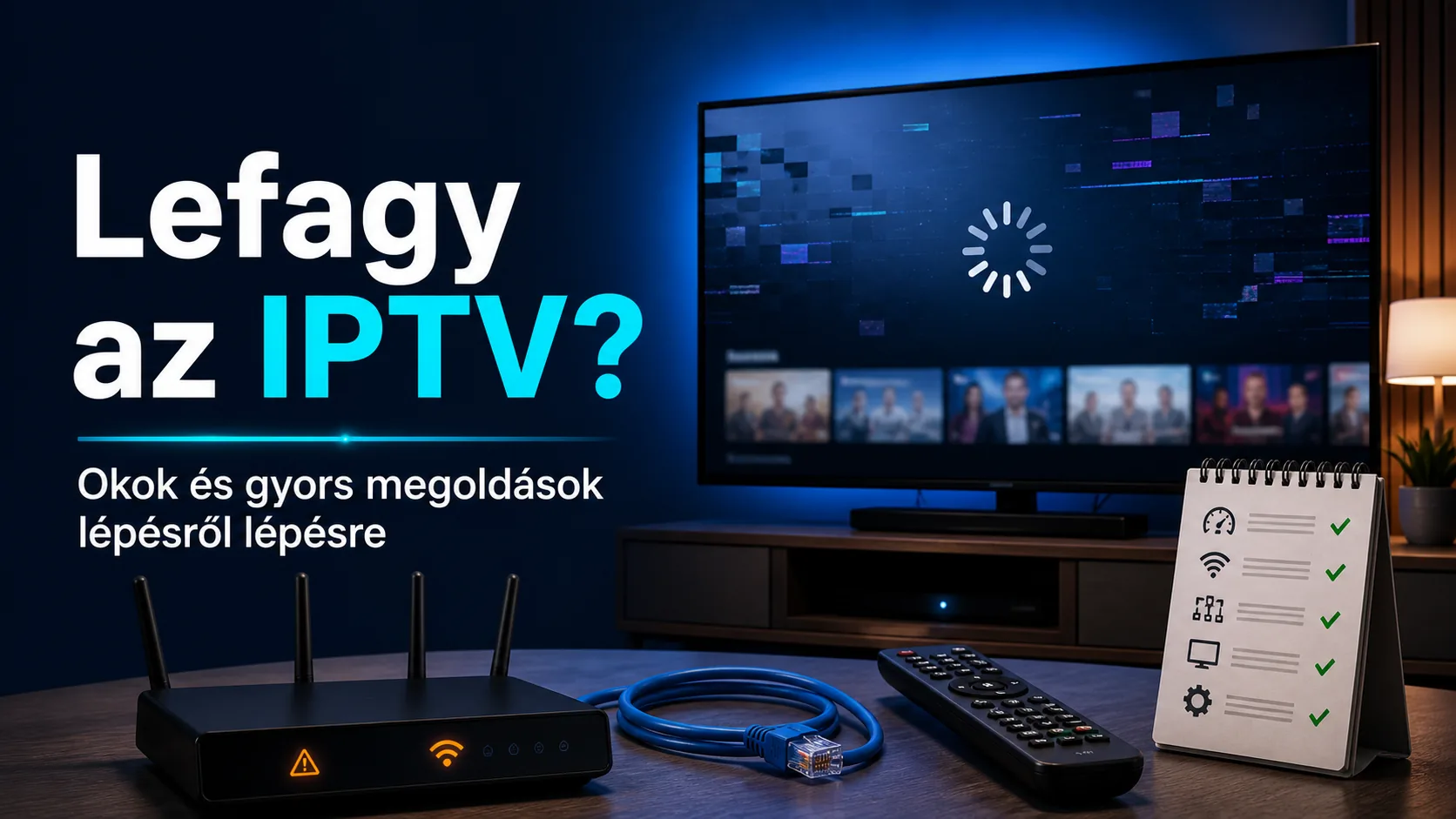
Lefagy az IPTV? Okok és gyors megoldások lépésről lépésre
Ha az IPTV lefagy, először azt kell kideríteni, hogy az internetkapcsolat, a lejátszóeszköz, az alkalmazás vagy maga az adás okozza-e a hibát. A kép megállása önmagában még nem bizonyítja, hogy lassú az internet: ugyanilyen tünetet válthat ki a túlterhelt Wi-Fi, a hibás hálózati kábel, az alkalmazás megtelt gyorsítótára vagy egyetlen problémás csatorna is. A találomra végzett újratelepítés ezért gyakran csak időpazarlás. Sokkal gyorsabban célba érsz, ha meghatározott sorrendben ellenőrzöd a rendszert. Ebben az útmutatóban előbb egy rövid teszttel behatároljuk a hiba helyét, majd külön kezeljük a hálózati, alkalmazás- és készülékproblémákat. Arra is kitérünk, miért számít a napszak, hogyan lehet felismerni a Wi-Fi-zavart, és mikor nem nálad van a gond. Az alapvető IPTV-tudnivalókat az IPTV Magyar főoldalán is áttekintheted, itt viszont kifejezetten a fagyás megszüntetésére koncentrálunk. Haladj sorban: minden lépés után indíts el ugyanazon a csatornán legalább öt percnyi műsort, így rögtön látni fogod, valóban javult-e a lejátszás.
Miért fagy le az IPTV, és hogyan találd meg az okot?
Az első feladat nem a beállítások módosítása, hanem a tünet pontos megfigyelése. Nézd meg, hogy a kép teljesen megáll-e, hang nélkül folytatódik-e, néhány másodpercenként pufferel-e, vagy csak kockásodik. Ezek hasonlónak tűnnek, de más hibára utalhatnak. A fekete képernyő és a be sem töltődő csatorna például eltér a rendszeresen megakadó, majd továbbinduló adástól.
Indíts el három különböző csatornát, majd próbálj ki egy másik internetes videós szolgáltatást ugyanazon a készüléken. Ezután, ha van rá lehetőség, nyisd meg ugyanazt az IPTV-adást egy másik eszközön is. Telefonon a tesztet előbb az otthoni Wi-Fi-n, majd mobilinterneten végezd el. A cél nem a tartós mobilnetes tévézés, hanem annak eldöntése, hogy az otthoni hálózat része-e a problémának.
| Tapasztalt tünet | Valószínű hibaterület | Első ellenőrzés |
|---|---|---|
| Minden csatorna és más videó is akad | Internet vagy Wi-Fi | Sebesség, késleltetés, kábel és router |
| Csak egy csatorna fagy | Adásforrás vagy pillanatnyi csatornahiba | Másik csatorna, későbbi újrapróbálás |
| Csak egy készüléken jelentkezik | Alkalmazás vagy eszköz | Újraindítás, tárhely, gyorsítótár |
| Este rosszabb, napközben jó | Hálózati terhelés vagy Wi-Fi-torlódás | Vezetékes próba és 5 GHz |
| Csatornaváltás után fekete a kép | Lejátszó, adatfolyam vagy hálózati továbbítás | Alkalmazás bezárása és másik lejátszó tesztje |
Magyar sportközvetítésnél azt is ellenőrizd, hogy a keresett műsor valóban azon a csatornán fut-e. Az NB I a 2026–27-es idényben teljesen ingyenesen nézhető a közszolgálati M4 Sporton. Ha egy NB I-meccs nem indul az IPTV-listában, próbáld meg a hivatalosan elérhető M4 Sport-adást is. Ha az működik, az internetkapcsolat valószínűleg rendben van, és a hiba inkább az adott csatornaforrásra vagy lejátszási útvonalra szűkíthető.
IPTV lefagy Wi-Fi-n: hálózati hibák gyors javítása
A Wi-Fi kényelmes, de videólejátszás közben az ingadozás többet számít, mint a pillanatnyi csúcssebesség. Egy sebességmérés mutathat jó eredményt úgy is, hogy közben rövid csomagvesztések vagy késleltetési tüskék jelentkeznek. Ezekből a böngészés során alig veszel észre valamit, az élő adás viszont megállhat, mert kisebb mozgástere van az adatok előzetes betöltésére.
A legbeszédesebb próba egy ideiglenes Ethernet-kapcsolat. Kösd össze a tévét, médialejátszót vagy set-top boxot közvetlenül a routerrel, majd nézd ugyanazt az adást tíz-tizenöt percig. Ha a fagyás megszűnik, nem az előfizetés vagy a csatornalista az elsődleges gond. A Wi-Fi-kapcsolatot kell rendbe tenni.
- Indítsd újra a routert, majd várd meg, amíg teljesen felépül az internetkapcsolat.
- Helyezd a routert nyíltabb, magasabb pontra, ne zárd szekrénybe vagy a tévé mögé.
- Ha a készülék támogatja, próbáld ki az 5 GHz-es Wi-Fi-sávot.
- Állítsd le a nagy letöltéseket, felhőmentéseket és más eszközök nagy felbontású videóit.
- Cseréld ki próbaképpen a hálózati kábelt, mert a sérült csatlakozó időszakos hibát okozhat.
- Ne használj egymás után több bizonytalan minőségű Wi-Fi-jelerősítőt.
Az Omada hálózati támogatási útmutatója az elégtelen sávszélesség és csomagvesztés mellett a vezeték nélküli zavart, a hozzáférési pont nagy terhelését, valamint bizonyos hálózatoknál az IGMP- és multicast-beállításokat is lehetséges okként sorolja fel. Az utóbbiak már haladó router- vagy menedzselt hálózati beállítások. Otthoni felhasználóként ne kapcsold át vaktában az IGMP Snooping, Proxy vagy QoS opciókat. Előbb mentsd a jelenlegi konfigurációt, és csak az eszköz hivatalos útmutatója alapján változtass rajtuk.
Ha szeretnéd átlátni a teljes telepítési láncot, az IPTV beállítási útmutató segít ellenőrizni a kábelezést és az alapkapcsolatot is.
Amikor az alkalmazás miatt fagy le az IPTV
Ha ugyanazon a hálózaton más eszközön hibátlan az adás, a figyelem az alkalmazásra és a lejátszókészülékre terelődik. Először lépj ki teljesen az alkalmazásból. Nem elég visszatérni a tévé főképernyőjére: az alkalmazásbeállítások között kényszerítsd leállításra, majd indítsd újra. Ha továbbra is fagy, indítsd újra magát a készüléket is, ne csak készenléti módba tedd.
Android TV-n és Fire TV-n ellenőrizd a szabad tárhelyet. A majdnem megtelt belső memória lassíthatja a menüket, megakadó csatornaváltást és instabil lejátszást okozhat. Töröld a már nem használt alkalmazásokat, majd ürítsd az IPTV-lejátszó gyorsítótárát. Az alkalmazásadatok teljes törlése más művelet: ezzel elveszhetnek a beállítások és a bejelentkezési adatok, ezért ezt csak akkor válaszd, ha ezeket biztonságosan elmentetted.
A TiviMate az Android TV és Fire TV Stick készülékeken népszerű IPTV-lejátszó, erős műsorújság-kezeléssel és csatornarendezési lehetőségekkel. A Fire TV Stick 4K Max Magyarországra is rendelhető, de egy erős eszköz sem javítja meg automatikusan a gyenge Wi-Fi-t vagy a hibás adatfolyamot. Ha TiviMate-ban akad a kép, próbáld ki az alábbi sorrendet:
- Frissítsd a műsorlistát és az elektronikus műsorújságot.
- Zárd be, majd indítsd újra az alkalmazást.
- Kapcsold ki próbaképpen az automatikus képkockasebesség-váltást.
- Válts a lejátszó elérhető hardveres és szoftveres dekódolási módjai között.
- Próbáld ki ugyanazt a csatornát egy másik, megbízható lejátszóban.
Egyszerre csak egy beállítást módosíts. Ha öt kapcsolót átállítasz, majd javul a kép, nem fogod tudni, melyik változtatás segített. Ha új lejátszót keresel teszteléshez, az IPTV-alkalmazásokról szóló útmutatóban összevetheted a használati szempontokat.
IPTV lefagy egy csatornán vagy csak csúcsidőben
Ha minden más csatorna működik, ne kezdd rögtön gyári visszaállítással. Egyetlen hibás adás gyakran nem helyi készülékprobléma. Válts másik csatornára, várj néhány percet, majd térj vissza. Nézd meg azt is, hogy ugyanannak a műsornak van-e másik elérhető változata, például eltérő felbontásban. Ha az alacsonyabb felbontás stabil, a nagyobb adatsebesség vagy az adott változat lehet érzékenyebb a kapcsolat ingadozására.
Csúcsidős fagyásnál jegyezd fel a pontos időpontot és a körülményeket. Az olyan leírás, hogy „mindig rossz”, kevésbé használható, mint az, hogy „hétköznap 20:00 és 21:30 között, három különböző HD-csatornán, Etherneten is 30–40 másodpercenként megáll”. Egy rövid hibajegyzékből gyorsan látszik, hogy napszakhoz, csatornához vagy készülékhez kötődik-e a jelenség.
| Teszt | Ha jó | Ha továbbra is fagy |
|---|---|---|
| Másik csatorna | Az eredeti adás lehet hibás | Folytasd hálózati teszttel |
| Ethernet-kapcsolat | A Wi-Fi a szűk keresztmetszet | Vizsgáld az alkalmazást és az internetet |
| Másik készülék | Az első eszköz vagy alkalmazás hibás | Valószínűbb a hálózati vagy forrásoldali gond |
| Másik videós szolgáltatás | Az általános internetkapcsolat működik | Az otthoni kapcsolatot is ellenőrizni kell |
A képminőséget a hibakeresés idejére csökkentheted, de ezt ne tekintsd végleges javításnak. Ha korábban stabilan ment ugyanaz a felbontás, keresd meg, mi változott: új router, másik Wi-Fi-csatorna, frissített alkalmazás, megtelt tárhely vagy újonnan csatlakoztatott hálózati eszköz. A változás időpontja sokszor többet árul el, mint egyetlen sebességmérés.
Mikor indokolt a teljes visszaállítás vagy a segítségkérés?
A gyári visszaállítás legyen az utolsó lépés. Előtte írd fel az alkalmazás nevét és verzióját, a készülék típusát, a kapcsolódás módját, valamint azt, mely csatornákon és mikor jelentkezik a fagyás. Készíts képernyőképet a hibaüzenetről, ha van ilyen. Ezekkel az adatokkal sokkal célzottabban lehet segítséget kérni.
Szolgáltatói set-top boxnál kövesd a készülék hivatalos beüzemelési folyamatát. A Telekom útmutatója szerint az IPTV set-top box először csatlakozik a hálózathoz, majd automatikus létesítést végez. Ezt a folyamatot ne szakítsd félbe áramtalanítással. Saját Android TV-s vagy Fire TV-s eszköznél előbb a normál újraindítást, az alkalmazásfrissítést és a tárhely felszabadítását végezd el.
Teljes visszaállítás előtt ellenőrizd, hogy megvannak-e:
- a Wi-Fi-jelszó és az eszközhöz tartozó fiók belépési adatai;
- az IPTV-lejátszó beállításai és a jogszerű hozzáféréshez szükséges adatok;
- az egyéni csatornalista és műsorújság-beállítások mentése;
- a kép- és hangbeállítások korábbi értékei;
- a hibáról készült rövid feljegyzés.
Ha Etherneten, több készüléken és több csatornán is ugyanaz a jelenség látható, miközben más online videók rendben futnak, valószínűleg nem egy egyszerű helyi Wi-Fi-hibával állsz szemben. Ilyenkor add át a pontos teszteredményeket a szolgáltatódnak. Az IPTV Magyar szolgáltatásával kapcsolatos kérdésnél a belső kapcsolati oldalon kérhetsz segítséget. Ne küldj nyilvános felületen jelszót, hozzáférési adatot vagy fizetési információt.
Gyakori kérdések
Miért fagy le az IPTV, ha a sebességmérés jó eredményt mutat?
Miért fagy le az IPTV, ha a sebességmérés jó eredményt mutat?
A sebességmérés rövid ideig vizsgálja a kapcsolat teljesítményét, és nem feltétlenül mutatja meg a pillanatnyi csomagvesztést, a késleltetés ingadozását vagy a Wi-Fi-zavart. Az élő videó ezekre érzékeny lehet. Próbáld ki ugyanazt a csatornát Ethernet-kábellel legalább tíz percig, közben pedig állítsd le a hálózat többi nagy adatforgalmát.
Segít a router újraindítása, ha az IPTV lefagy?
Segít a router újraindítása, ha az IPTV lefagy?
Igen, átmeneti kapcsolat- vagy routerhiba esetén segíthet. Áramtalanítsd szabályosan, várj rövid ideig, majd kapcsold vissza, és hagyd teljesen felépülni a kapcsolatot. Ha a probléma rendszeresen visszatér, az újraindítás csak elfedi az okot. Ilyenkor vizsgáld meg a Wi-Fi-terhelést, a kábeleket, a router elhelyezését és a napszakhoz kötődő mintázatot.
Miért csak egyetlen IPTV-csatorna akad?
Miért csak egyetlen IPTV-csatorna akad?
Ha az összes többi adás stabil, az adott csatorna forrása vagy annak egyik felbontásváltozata lehet hibás. Válts más csatornára, majd néhány perc múlva próbáld újra. Ellenőrizd, hogy a keresett műsor valóban ott látható-e. Ne állítsd vissza rögtön a teljes készüléket, mert egy csatornaszintű hibát ez általában nem old meg.
A gyorsítótár törlése eltávolítja az IPTV-beállításaimat?
A gyorsítótár törlése eltávolítja az IPTV-beállításaimat?
Általában a gyorsítótár ürítése nem azonos az alkalmazásadatok törlésével, de a menüpontok elnevezése készülékenként eltérhet. Az „adatok törlése” vagy „tárhely törlése” eltávolíthatja a belépési és listabeállításokat. Mielőtt bármelyiket választod, ellenőrizd a készülék útmutatóját, és gondoskodj a szükséges adatok biztonságos mentéséről.
Jobb az Ethernet-kábel, mint az 5 GHz-es Wi-Fi?
Jobb az Ethernet-kábel, mint az 5 GHz-es Wi-Fi?
Hibakereséshez az Ethernet általában jobb viszonyítási alap, mert kizárja a rádiós zavarást és a gyenge jelszintet. Az 5 GHz-es Wi-Fi megfelelő körülmények között stabil lehet, de falakon keresztül rövidebb a hatótávolsága. Ha kábelen megszűnik a fagyás, javíts a router helyén, csökkentsd a távolságot vagy alakíts ki tartós vezetékes kapcsolatot.
Mikor érdemes másik IPTV-lejátszót kipróbálni?
Mikor érdemes másik IPTV-lejátszót kipróbálni?
Akkor, ha ugyanazon a készüléken és hálózaton csak egyetlen alkalmazásban jelentkezik a hiba. A másik lejátszó jó diagnosztikai eszköz: megmutatja, hogy alkalmazásspecifikus dekódolási vagy gyorsítótár-problémáról van-e szó. Ne telepíts egyszerre sok ismeretlen alkalmazást, és csak megbízható forrásból származó lejátszót használj.
Ha az IPTV lefagy, a leghatékonyabb sorrend: másik csatorna, Ethernet-próba, másik készülék, alkalmazás-újraindítás, tárhely-ellenőrzés, és csak ezután a komolyabb visszaállítás. Írd fel, melyik teszt mit változtatott, mert ebből gyorsan kirajzolódik a valódi ok. Ha új szolgáltatást választasz, előbb ellenőrizd az eszközkompatibilitást és a kapcsolatod stabilitását; az elérhető csomagokról az IPTV-előfizetés oldalán tájékozódhatsz. A jól működő lejátszás alapja nem egyetlen varázsbeállítás, hanem a hálózat, a készülék és az alkalmazás összehangolt működése.