IPTV kép széle levágva: képarány és túlpásztázás javítása
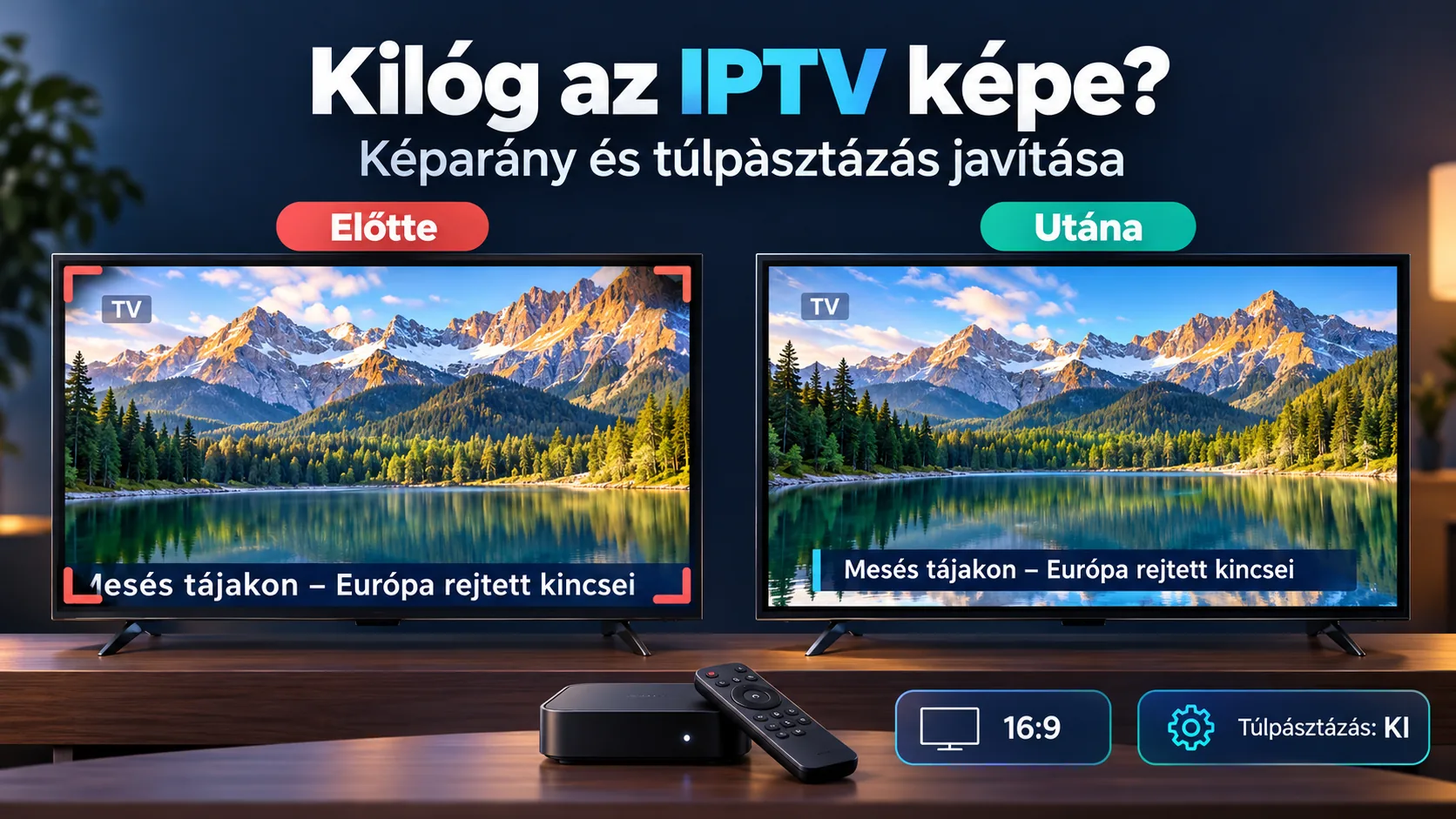
Az „iptv kép széle levágva” hiba feltűnő jele, amikor a csatornalogó fele eltűnik, vagy nem fér ki az eredményjelző. Ilyenkor először a megjelenítés beállításait ellenőrizd: a tévé, a csatlakoztatott box és a lejátszó is belenagyíthat a képbe. Nem mindegy, melyik teszi, mert ugyanaz a látvány több különböző beállításból is eredhet. A javításhoz ezért egyetlen jól felismerhető képkockával indulj, és egyszerre csak egy dolgon változtass. Nézd meg, látszik-e teljes egészében a tévé saját menüje, a box kezdőképernyője és a lejátszó kezelősávja. Ezekből hamar kiderülhet, hol kezdődik a levágás. Az alábbi útmutató végigvezet a túlpásztázás kikapcsolásán, a képarány ellenőrzésén, valamint a külső eszköz és az alkalmazás elkülönített vizsgálatán. Közben arra is kitérünk, mikor teljesen helyes a fekete sáv, és mikor kell inkább az adott műsor képét ellenőrizni. A cél az, hogy minden fontos részlet elférjen, a szereplők arca pedig természetes maradjon. Ha az IPTV Magyar oldaláról érkeztél, ezt az ellenőrzési sorrendet a saját készülékeden is követheted, márkától függetlenül.
IPTV kép széle levágva: először keresd meg, hol tűnik el a képrészlet
Indíts el egy olyan adást, amelyen jól látható csatornalogó, felirat vagy eredményjelző van. Jegyezd meg, pontosan mi hiányzik: a jobb felső sarok, az alsó szövegsor, vagy mind a négy képszél egyformán. Ha van rá lehetőséged, készíts fényképet a tévéről. Ez később segít összevetni a beállításokat, különösen akkor, ha két hasonló képmód között váltogatsz. Ne az alapján dönts, hogy melyik tölti ki látványosabban a kijelzőt, hanem hogy melyiken jelenik meg a teljes tartalom.
Ezután lépj ki a videóból a box kezdőképernyőjére. Ha ott is kilógnak az ikonok vagy a feliratok, a hiba valószínűleg nem egyetlen csatornához kötődik. Ha a kezdőképernyő hibátlan, de a videó túl nagy, az alkalmazás képméretezése vagy maga a műsor kerül előtérbe. A tévé saját beállítási menüjét külön is nyisd meg: annak megjelenése és a HDMI-n érkező kép két külön megfigyelés.
- Minden külső eszközön levágott kép: kezdd a tévé képméret-beállításával.
- Csak egy HDMI-bemeneten jelentkező levágás: az adott bemenethez csatlakozó eszközt és a bemenet képmódját vizsgáld.
- Csak a lejátszott videó nagy: keresd az alkalmazás nagyítási vagy képarány-beállítását.
- Csak egyetlen adás hibás: válts másik műsorra, mielőtt bármit átállítasz.
Hasznos összehasonlítás lehet egy hazai sportközvetítés. Az NB I a 2026/27-es idényben előfizetés nélkül nézhető az M4 Sport közszolgálati csatornán. Ha ugyanaz az adás a tévéd másik, rendelkezésre álló vételi módján is elérhető, összevetheted a logó és az eredményjelző helyét. Ez nem bizonyítja önmagában, melyik készülék hibás, de segít elkülöníteni a műsorban már meglévő képkivágást a helyi megjelenítési gondtól. Az összehasonlításhoz ugyanazt a közvetítést használd, lehetőleg közeli időpontban. Másik csatorna eltérő grafikája könnyen félrevezető lenne. Ha nincs másik vételi lehetőséged, két különböző adás és a box menüje is elegendő az első vizsgálathoz.
A túlpásztázás kikapcsolása, ha az IPTV kép széle levágva jelenik meg
A túlpásztázás, más néven overscan, kissé felnagyítja a beérkező képet, így annak szélei lemaradnak a kijelzőről. A jelenség eredetileg az analóg tévézéshez kötődött, de a beállítás digitális képnél is előkerülhet. A néhány hiányzó képpont elsőre alig észrevehető, amíg egy felirat vagy eredményjelző nem kerül a szélére. Ilyenkor könnyű azt hinni, hogy a szolgáltatott videó hibás, pedig a tévé egyszerűen túl nagyra méretezi.
A televízió saját távirányítójával nyisd meg a képbeállításokat. A keresett menüpont neve lehet képméret, képarány, megjelenítési terület vagy képernyőhöz igazítás. A pontos elnevezés modellenként és szoftverváltozatonként eltérhet. A cél az a mód, amelyik a teljes beérkező képet mutatja. Ha bizonytalan vagy, keresd meg a készülék kézikönyvében a túlpásztázás vagy az overscan kifejezést, és az adott bemenethez tartozó leírást kövesd.
| Tévémárka | Ilyen elnevezést keress | Mit ellenőrizz? |
|---|---|---|
| Samsung | Képernyőhöz igazítás | Bekapcsolva visszatérnek-e a hiányzó szélek? |
| LG | Csak pásztázás vagy Eredeti | A teljes kép látszik-e, torzítás nélkül? |
| Sony | Megjelenítési terület, Teljes pixel | Megjelenik-e a korábban levágott logórészlet? |
| Panasonic | 16:9 Overscan | Kikapcsolva megszűnik-e a levágás? |
A táblázat keresési segítség: nem minden készüléken ugyanott találod ezeket az opciókat. Átállítás után azonnal térj vissza a kiválasztott adáshoz, és ellenőrizd ugyanazt a sarkot. Ha visszakerül a hiányzó részlet, jó irányban jársz. Ezután nézd meg az arcokat és a kör alakú elemeket is. A teljes kép akkor helyes, ha nem lett közben feltűnően összenyomva vagy széthúzva.
Végezz külön próbát azon a HDMI-bemeneten, amelyet valóban használsz. Egy másik bemenet vagy a tévé saját alkalmazásának hibátlan képe nem igazolja a boxhoz tartozó beállítást. A módosításokat röviden jegyezd fel: eredeti állapot, új állapot, tapasztalt eredmény. Így könnyen visszaléphetsz, ha egy változtatás nem segít. A gyári visszaállítás ennél a pontnál túl nagy beavatkozás lenne; előbb merítsd ki a közvetlen képméret-beállításokat.
A box és a lejátszó ellenőrzése: két külön helyen is lehet nagyítás
Ha a tévé képmérete már megfelelő, következhet a csatlakoztatott eszköz. A box kimeneti felbontását a tévé által támogatott, lehetőleg natív felbontáshoz igazítsd, vagy próbáld ki az Automatikus módot. A felbontás és a képarány azonban nem ugyanaz. Attól, hogy a megfelelő felbontást választottad, még maradhat aktív nagyítás a boxon vagy az alkalmazáson belül. Ezért a képernyőméretet és a videó megjelenítési módját külön is ellenőrizd.
A box nagyítása legyen Normál állásban vagy kikapcsolva. Fire TV készüléken a Kisegítő lehetőségek között található Képernyőnagyító is okozhat túl nagy képet; ezt a lehetőséget a Netflix magyar hibaelhárító útmutatója is kiemeli. Ha nemcsak a videó, hanem a teljes kezelőfelület egy része hiányzik, ezt különösen indokolt megnézni. A beállítás után lépj vissza a kezdőképernyőre, majd indítsd újra a vizsgált videót.
Magyarországon a TiviMate elterjedt lejátszó Android TV és Fire Stick eszközökön. Ha ezt használod, ugyanúgy külön vizsgáld a készülék menüjét és a lejátszott képet. Az alkalmazás pontos menüfelirata változattól függhet, ezért a képarányra, nagyításra vagy képméretezésre utaló lehetőséget keresd. A beállítás hatását a teljes képen ellenőrizd. Ha egy mód kitölti a kijelzőt, de eltünteti a logó szélét, nem oldotta meg a problémát.
Böngészős lejátszásnál előbb állítsd vissza az oldal nagyítását alaphelyzetbe: Windows és Chromebook alatt Ctrl + 0, Macen Command + 0 a megszokott billentyűkombináció. Ezután próbáld ki újra a videót. Ha a számítógép tévére csatlakozik, az asztal széleit is nézd meg. A hiányzó tálcarész vagy kilógó ablak arra utalhat, hogy a gond a teljes megjelenítést érinti.
Ha az alapbeállítások között akadtál el, a készülékek beállításáról szóló útmutató adhat további támpontot. Ennél a hibánál azonban maradj a képkimenet és a méretezés vizsgálatánál. Több, egymástól független beállítás egyidejű átírása után nehéz lenne megmondani, melyik változtatás hozta vissza a hiányzó képszélt.
Fekete sáv, hibás képarány vagy levágott forráskép?
A fekete sáv önmagában nem hiba. Egy régebbi, 4:3-as műsor széles képernyőn oldalsó sávokkal jelenhet meg helyesen. Ha ezt mindenáron széthúzod, a szereplők arca szélesebb lesz. Ha nagyítással töltöd ki a kijelzőt, a kép tetejéből és aljából veszíthetsz. A mozgókép eredeti arányának megőrzése ezért sokszor fontosabb, mint a teljes kijelző kitöltése. Ugyanezért egy széles filmnél az alsó és felső sávot sem kell automatikusan eltüntetni.
A döntéshez figyelj a tárgyak arányaira. Egy kör alakú óra vagy labda feltűnő elnyúlása arra utal, hogy a kép torzul. A hiányzó felirat ezzel szemben inkább képkivágási problémát jelezhet. A két jelenség együtt is jelentkezhet, ezért az egyik javulása után ellenőrizd a másikat. Ne egyetlen színész arcára hagyatkozz: a grafikai elemek és a képszélen futó feliratok könnyebben összehasonlíthatók.
Ha csak egyetlen adáson hiányzik a kép széle, válts legalább két másik csatornára. Nézd meg, hogy a lejátszó kezelősávja közben teljes marad-e. Ha minden más jól látszik, nem célszerű a teljes tévéképet összenyomni egyetlen műsor kedvéért. Elképzelhető, hogy a vágás már a forrásban megvan; ilyenkor a helyi beállítások nem tudják visszahozni a hiányzó részletet. Ugyanannak az adásnak más elérési úton történő ellenőrzése segíthet a megkülönböztetésben.
HDMI-kapcsolatnál további próba lehet a box közvetlen tévére csatlakoztatása, másik bemenet vagy másik kábel használata. Ezeket a lépéseket a Netflix útmutatója egyes külső lejátszóknál szintén felsorolja. Először azonban a képméretet ellenőrizd, mert a szabályosan, minden oldalon jelentkező levágásnál ez adja a legközvetlenebb kiindulópontot. Egy másik bemeneten tapasztalt eltérést mindig az ottani képbeállításokkal együtt értékelj.
Ha segítséget kérsz a kapcsolatfelvételi oldalon, írd le a tévé és a box típusát, a használt lejátszót, valamint azt, hogy minden adás érintett-e. Egy fényképen látszódjon a teljes kijelző kerete is. A „jobb oldalt hiányzik a logó, de a kezdőképernyő teljes” leírás sokkal használhatóbb, mint az, hogy rossz a kép. Írd mellé azt is, melyik beállítást próbáltad, és mi változott utána.
Gyakori kérdések
Miért lóg ki a csatornalogó, miközben a kép többi része jónak tűnik?
A levágott logó biztosan túlpásztázást jelent?
Nem biztosan, de jó ok arra, hogy először a túlpásztázást ellenőrizd. A kis nagyítás a kép közepén alig feltűnő, a sarokban álló logónál viszont rögtön látszik. Nézd meg egy másik adás logóját és a box kezdőképernyőjének széleit is. Ha több helyen ugyanaz a képszél hiányzik, vizsgáld a tévé képméretét. Ha csak egy műsornál jelentkezik, a forrásképet és az alkalmazás beállítását is külön ellenőrizd.
Megoldja a hibát, ha nagyobb felbontást választok?
Elég a box felbontását átállítani?
A megfelelő kimeneti felbontás fontos, de önmagában nem kapcsolja ki a nagyítást. A tévé képaránya, a box képméretezése és a lejátszó videómódja külön beállítás lehet. Válassz a tévéhez illő felbontást vagy próbáld ki az Automatikus módot, majd ellenőrizd újra a képszéleket. Ha továbbra is hiányoznak, keresd a túlpásztázást és a nagyítást. A változtatásokat egyenként végezd, hogy látható legyen, melyiknek volt tényleges hatása.
Miért jelennek meg fekete sávok a javítás után?
A fekete sáv azt jelenti, hogy rossz lett a beállítás?
Nem feltétlenül. Az eredeti képarány megtartása mellett egy régi, 4:3-as műsornál oldalt maradhat szabad terület, széles filmnél pedig felül és alul. Ellenőrizd, hogy a teljes felirat és minden fontos képrészlet látszik-e, az arcok pedig természetesek maradtak-e. Ha igen, a sáv a helyes megjelenítés része lehet. A kijelző teljes kitöltéséhez választott nagyítás ismét levághat a képből, a nyújtás pedig eltorzíthatja a szereplőket és a tárgyakat.
Mit nézzek meg Fire TV vagy Fire Stick használatakor?
Hol kezdjem, ha az egész kezelőfelület túl nagy?
Először ellenőrizd a Kisegítő lehetőségek között a Képernyőnagyítót, és kapcsold ki, ha aktív. Ezután nézd meg a kezdőképernyőt és a videót is. Ha a menü már teljes, de a műsor továbbra is levágott, folytasd a lejátszó képméretezésével. Ha minden felület kilóg, a tévé adott HDMI-bemenethez tartozó képméretét is vizsgáld meg. Így külön tudod választani a készülék általános nagyítását a videó lejátszásakor jelentkező méretezéstől.
Érdemes rögtön másik lejátszót telepíteni?
Az alkalmazás cseréje legyen az első lépés?
Előbb nézd meg, hogy a box saját menüje és más videók teljes egészében látszanak-e. Ha azokból is hiányzik egy rész, a lejátszó cseréje nem a megfelelő első lépés. Ha kizárólag az adott alkalmazás videóképe nagy, ellenőrizd annak képarány-beállítását. Másik lejátszóval végzett összehasonlítás később segíthet, de előtte jegyezd fel a jelenlegi állapotot. Így az új próbánál pontosan meg tudod nevezni, mi változott, és mi maradt ugyanúgy levágva.
Miért nem javult meg a másik bemenetre kötött készülék képe?
Minden csatlakoztatott eszközre érvényes a boxon végzett javítás?
A streaming box saját képméret-beállítása a box kimenetét módosítja, ezért egy másik bemenetre kötött vevőegység képét nem javítja meg. A másik készüléket külön kell ellenőrizned. Nyisd meg azon is a menüt, nézd meg a képszéleket, majd vizsgáld a hozzá tartozó tévés képméretet. A működő beállítást feljegyezheted támpontként, de az eredményt mindig az éppen használt bemeneten és eszközön ellenőrizd, lehetőleg jól felismerhető logóval vagy felirattal.
Ha az iptv kép széle levágva jelenik meg, haladj a tévétől a boxon át a lejátszóig, és minden lépés után ugyanazt a képrészletet ellenőrizd. A jó beállítás visszahozza a hiányzó feliratot, miközben megtartja az eredeti arányokat. A fekete sávot csak akkor kezeld hibaként, ha valóban indokolatlan; önmagában a jelenléte nem jelent rossz képet. Jegyezd fel a bevált értékeket, hogy később könnyen visszaállíthasd őket. Ha a megjelenítés rendezése után a szolgáltatás részleteit is áttekintenéd, az IPTV-előfizetés információit egy helyen találod. Újabb készüléknél ugyanezzel az ellenőrzési sorrenddel indulhatsz.