
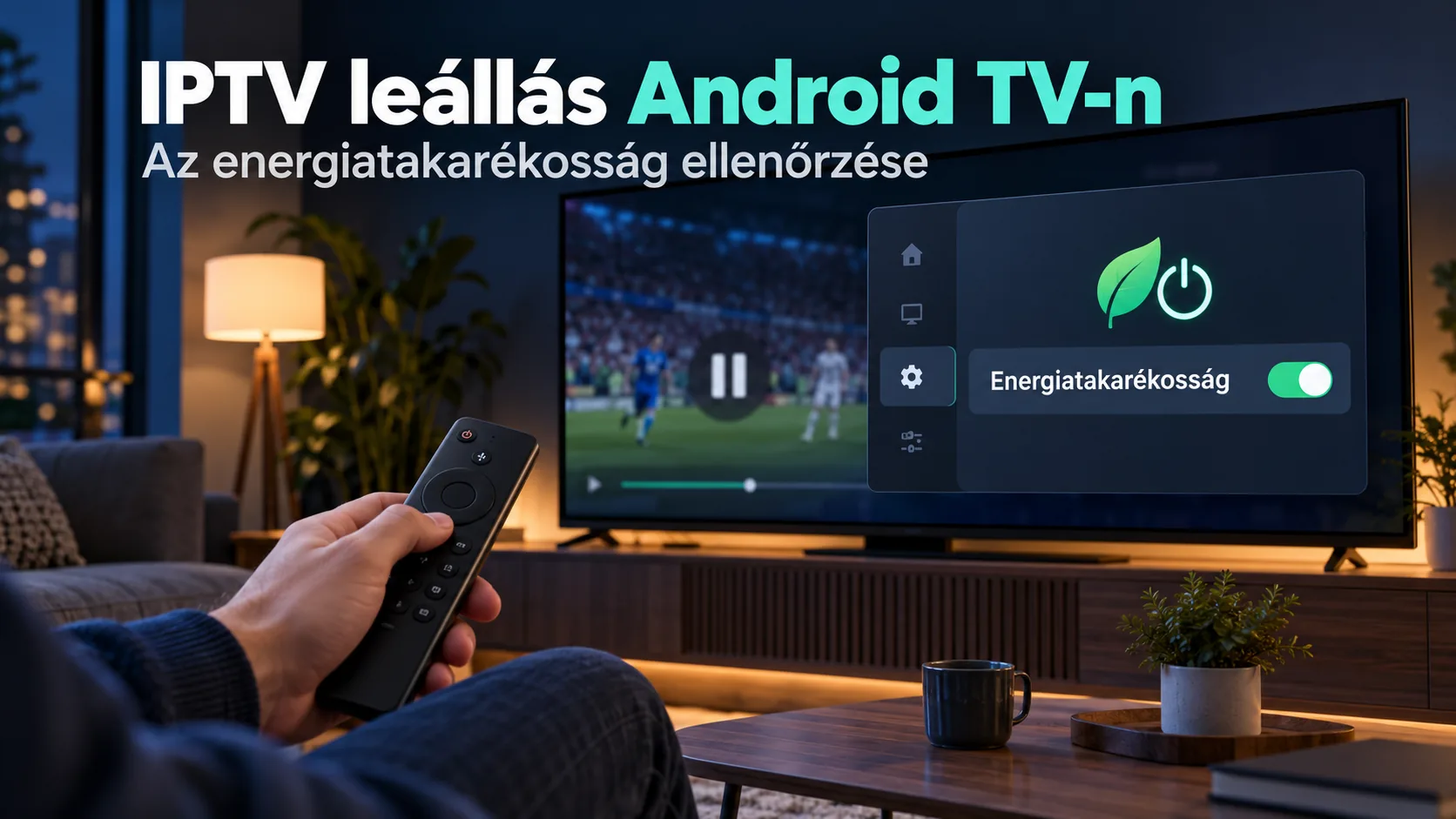
IPTV Android TV-n: energiatakarékosság miatt leáll a lejátszás?
Az IPTV Android TV-n energiatakarékosság miatt leáll, vagy más okozza a megszakadást? Ezt a leállás körülményeiből lehet kideríteni. Más irányban kell keresni a hibát, ha a tévé minden este ugyanannyi idő után kikapcsol, és másban, ha az alkalmazásból visszalépve újra megjelenik a betöltőképernyő. A megálló kép önmagában még nem bizonyítja, hogy az energiatakarékosság a felelős: hálózati hiba, alkalmazásprobléma és túlmelegedés is szóba jöhet. Ezért először figyeld meg, pontosan mi történik, majd egyszerre csak egy beállításon változtass. Így nem veszel el a menükben, és azt is látni fogod, melyik lépés segített. Az alábbi útmutató a már működő, de megszakadó lejátszás ellenőrzéséhez ad sorrendet. Nem kell hozzá rögtön új alkalmazás, és a gyári visszaállítással sem érdemes kezdeni. A menüpontok neve készülékenként eltérhet, ezért a funkciót keresd, ne egyetlen képernyőképet próbálj követni. Külön figyelmet kap a tévé saját kikapcsolási időzítője, az alkalmazás háttérbeli működése, valamint az a helyzet, amikor valójában csak a videó akad el, miközben a készülék továbbra is használható.
IPTV Android TV-n energiatakarékosság miatt leáll: milyen jelekre figyelj?
Az első kérdés az, hogy mi áll le. Elsötétül az egész tévé, eltűnik a lejátszó, vagy csak megmerevedik a kép? Ezek kívülről hasonlónak tűnhetnek, mégis eltérő ellenőrzést kívánnak. Ha a távirányítóval rögtön eléred a készülék főképernyőjét, akkor a tévé nincs teljesen kikapcsolva. Ha az alkalmazás kezdőoldala fogad, a lejátszó állapota változott meg. Ha pedig ugyanott marad a csatorna neve és a kezelőfelület, de a videó nem halad, előbb a lejátszást és a kapcsolatot vizsgáld.
Írd fel a kezdés és a megszakadás időpontját. Nem kell másodperces pontosság: az a fontos, hogy nagyjából azonos időközönként történik-e. Két hasonló próba már többet mondhat, mint tíz találomra átállított kapcsoló. Jegyezd fel azt is, hogy közben megnyomtál-e bármilyen gombot, váltottál-e alkalmazást, vagy a készülék magára maradt. A rendszeres időköz támpont, de önmagában még nem biztos diagnózis.
| Megfigyelés | Első ellenőrzés | Mit jegyezz fel? |
|---|---|---|
| A tévé teljesen kikapcsol | Elalváskapcsoló, automatikus kikapcsolás | A leállásig eltelt idő |
| Visszatéréskor újraindul a lejátszó | Háttérbeli működés, alkalmazásállapot | Melyik alkalmazásból tértél vissza? |
| A kép megáll, a menü működik | Másik csatorna és hálózati próba | Egy vagy több adás érintett? |
| Frissítés óta jelentkezik a hiba | Alkalmazásengedélyek, javítófrissítés | Mi frissült közvetlenül előtte? |
A frissítés időpontja különösen hasznos adat. Az egyik feldolgozott hibakeresési útmutató szerint Android TV-frissítés után megváltozhat az alkalmazás optimalizálási kivétele, ezért újra ellenőrizni kell a háttérbeli működés engedélyezését. Ebből azonban nem következik, hogy minden készüléken ugyanez történik, vagy mindenhol ugyanolyan nevű kapcsoló lesz.
Az IPTV Magyar oldalán található tájékoztatók mellé ezért készíts saját, rövid hibajegyzéket. A készülék típusa, az alkalmazás neve és a megszakadás módja együtt már használható kiindulópont. A „néha nem megy” helyett legyen egy megismételhető helyzeted, amelyen a következő változtatás hatását ellenőrizheted.
Az energiatakarékosság ellenőrzése Android TV-n, lépésenként
Kezdd a készülék saját időzítőivel. A beállításokban keresd az energiaellátáshoz, készenléthez, elalváskapcsolóhoz vagy automatikus kikapcsoláshoz tartozó részt. A pontos elnevezést a gyártó és a rendszerverzió határozza meg. Ha találsz aktív időzítőt, először jegyezd fel az eredeti értéket, majd egy ellenőrző lejátszás idejére módosítsd. A cél annak megállapítása, hogy ugyanabban az időpontban ismét megszakad-e az adás.
Külső tévéokosító esetén két készülék beállításait kell külön kezelni. A televízió saját elalváskapcsolója és a csatlakoztatott lejátszó energiafelügyelete nem ugyanaz. Attól, hogy az Android TV-eszközön módosítasz valamit, a tévé időzítője még aktív maradhat. Először azon az eszközön vizsgálódj, amely ténylegesen kikapcsol; ne változtass egyszerre mindkettőn, mert elvész az összehasonlítás lehetősége.
Ezután nyisd meg az alkalmazások listáját, és válaszd ki a használt IPTV-lejátszót. Ha a rendszer kínál háttérbeli működésre vagy akkumulátoroptimalizálásra vonatkozó beállítást, ellenőrizd az állapotát. Hálózatról működő tévén furcsának tűnhet az „akkumulátor” szó, de a feldolgozott útmutató ilyen optimalizálási kivételt is említ. Ha nálad nincs ilyen menüpont, ne keress mindenáron egy másik készülékre készült leírás alapján.
- Rögzítsd az eredeti beállítást, mielőtt módosítod.
- Egyszerre egy időzítőt vagy alkalmazásbeállítást változtass meg.
- Ugyanazzal az adással ismételd meg a korábbi helyzetet.
- A próba tartson tovább annál, amikor korábban megszakadt a kép.
- Ha nincs javulás, állítsd vissza a szükségtelen módosítást.
Külön próbáld ki a folyamatos tévézést és az alkalmazásváltást. Indíts el egy adást, majd egy másik alkalommal lépj át másik alkalmazásba, és térj vissza. Ha kizárólag visszatéréskor jelenik meg a betöltőképernyő, az más hibaminta, mint amikor érintetlen távirányító mellett kikapcsol a tévé.
Amennyiben a gond közvetlenül frissítés után kezdődött, ellenőrizd, elérhető-e javítófrissítés a lejátszóhoz. A teljes újraindítás szintén szerepel a feldolgozott javaslatok között. Az általános kezelési alapokat az IPTV beállítási útmutatóban találod; a megszakadás vizsgálatakor azonban maradj ennél az egy, pontosan körülírt hibánál.
Ha az IPTV továbbra is leáll Android TV-n: kapcsolat, tárhely és tápellátás
Ha az időzítők és az elérhető energiafelügyeleti beállítások ellenőrzése nem hozott változást, ne ragaszkodj az első feltételezéshez. Indíts el másik csatornát, és figyeld meg, ugyanúgy megszakad-e. Egyetlen adás hibájából nem lehet az egész készülék működésére következtetni. A feldolgozott pufferelési útmutató másik videóalkalmazás kipróbálását is javasolja. Ez összehasonlításra jó, de egy sikeres próba még nem igazolja, hogy minden kapcsolat és minden videófolyam hibátlan.
A hálózat vizsgálatakor ugyanez az elv működik. Ha van rá lehetőség, próbálj vezetékes kapcsolatot a vezeték nélküli helyett, vagy ellenőrizd a lejátszást másik internetkapcsolaton. A mobilinternetes próbánál számolj az adatkereteddel. Ne tölts el egy egész estét a teszttel, ha a hiba korábban néhány perc alatt előjött. A rövid, célzott összehasonlításból az derüljön ki, hogy a megszakadás együtt változik-e a kapcsolattal.
Külső lejátszónál nézd meg a tápellátást is. A kutatásban szereplő útmutató a mellékelt tápegység használatát javasolja a tévé USB-portja helyett. Ellenőrizd a szellőzést, és ne takard le az eszközt. Ezeket külön próbáld ki a hálózat módosításától: ha egyszerre helyezed át a készüléket, cserélsz kapcsolatot és törölsz gyorsítótárat, utólag nehéz lesz megmondani, mi számított.
A következő lépés az alkalmazás gyorsítótárának ellenőrzése lehet. Az alkalmazások menüjében ügyelj arra, hogy a gyorsítótár törlését válaszd, ne az alkalmazásadatokét. Az adatok törlése kijelentkeztethet, és elveszítheted a helyben tárolt lejátszási lista vagy műsorújság beállításait. Ha nem egyértelmű a gomb felirata, inkább állj meg, és olvasd el a készülék figyelmeztetését.
Ha több alkalmazás is hibázik, ellenőrizd a szabad tárhelyet. Ha csak a kép fekete, de a kezelőfelület működik, a kutatásban szereplő javaslat szerint kisebb bitrátájú adás is segíthet a jelenség elkülönítésében. Ezt se kezeld bizonyítékként az energiatakarékosságra. A gyári visszaállítás maradjon későbbi lehetőség: előtte legyen feljegyzésed arról, melyik próbát végezted el, milyen eredménnyel, és milyen beállításokat kellene újra megadnod.
Magyar sajátosságok: TiviMate és az ingyenes NB I szerepe
A magyar piaci ténykatalógus a TiviMate-et Android TV-n és Fire Sticken elterjedt IPTV-lejátszóként tartja számon. Ez azért lényeges, mert hibakeresés közben sokan kizárólag az alkalmazás menüjét nézik. A tévé saját kikapcsolási időzítőjét azonban a készülék beállításai között kell keresni, a háttérbeli működés esetleges korlátozását pedig szintén rendszerszinten vizsgálod. Egy ismert lejátszó használata önmagában nem zárja ki ezeket a körülményeket.
Ha TiviMate-et használsz, ugyanúgy különítsd el a három megfigyelést: kikapcsol-e a tévé, újratölt-e az alkalmazás, vagy csak elakad az adás. Az alkalmazás neve mellé írd fel a készülék típusát is. A ténykatalógusban szereplő Fire TV Stick 4K Max kapcsán se feltételezd, hogy a menük megegyeznek az Android TV-éivel. A lejátszó többféle eszközön való használata nem jelent azonos rendszerbeállításokat.
Az IPTV-lejátszókról szóló áttekintés akkor lehet hasznos, ha később másik alkalmazással is összehasonlítanád a jelenséget. A vizsgálat elején viszont maradj a meglévő környezetnél. Egy alkalmazáscsere új beállításokat hoz a képbe, miközben az eredeti kérdés továbbra is az: miért szakad meg a már elindított lejátszás?
A másik fontos hazai tény a futballnézőket érinti: az NB I a 2026/27-es idényben ingyenesen nézhető az M4 Sporton. Ha bajnoki mérkőzés közben áll le az IPTV-alkalmazásod, ne azonosítsd a lejátszó hibáját a magyar bajnokság fizetős hozzáférésének szükségességével. A közvetítési lehetőség és a saját készüléked működése két külön kérdés. Az ingyenes közvetítés ténye ugyanakkor nem bizonyítja, hogy az adott tévén már be van állítva a megfelelő vételi vagy elérési mód.
Ez a két helyi körülmény a döntési sorrendet teszi pontosabbá. Egy elterjedt alkalmazásnál is vizsgáld meg a készüléket, hazai bajnoki meccsnél pedig előbb tisztázd a tényleges hozzáférési igényt. Pusztán egy megszakadás miatt ne költs új eszközre vagy előfizetésre. Először legyen világos, melyik összetevő hibázik, és mit mutatott az összehasonlító próba.
Gyakori kérdések
Honnan tudom, hogy tényleg az energiatakarékosság okozza a leállást?
Milyen próba erősítheti meg az energiatakarékossági okot?
Először figyeld meg, azonos időközönként történik-e a megszakadás. Ezután egyetlen kapcsolódó beállítást módosíts, és ugyanabban a helyzetben ismételd meg a lejátszást. Ha a hiba elmarad, az hasznos támpont, de egyetlen sikeres alkalom még nem végleges bizonyíték. Külön jegyezd fel, hogy a tévé kapcsolt-e ki, az alkalmazás töltött-e újra, vagy csak a videó állt meg. Ezeket eltérő okok is kiválthatják.
Miért nincs akkumulátoroptimalizálás a tévém menüjében?
Hibás a készülék, ha hiányzik ez a menüpont?
A menüpont hiánya önmagában nem hibajel. A gyártó és a rendszerverzió szerint eltérhet, milyen energiafelügyeleti lehetőségek érhetők el, és milyen néven szerepelnek. Nézd meg a készenléti, automatikus kikapcsolási és alkalmazásbeállításokat, de ne próbálj egy másik készülékre készült leírást szó szerint követni. Ha nincs külön háttérbeli működési kapcsoló, folytasd a vizsgálatot az újraindítással, a frissítésekkel és a megszakadás pontos megfigyelésével.
Segíthet a gyorsítótár törlése?
Mit törölhetek anélkül, hogy újra kellene mindent beállítanom?
A feldolgozott hibakeresési útmutató a gyorsítótár törlését javasolja az ellenőrzések egyik lépéseként. Ez nem ugyanaz, mint az alkalmazásadatok törlése. Utóbbi kijelentkeztethet, és visszaállíthatja a lejátszási lista vagy műsorújság helyi beállításait. Mindig olvasd el a gomb pontos feliratát és a megerősítő üzenetet. Ha csak az összes adat törlését találod, ne válaszd automatikusan a gyorsítótár törlése helyett, különösen akkor, ha nincsenek meg a hozzáférési adataid.
Miért indul újra a lejátszó, amikor visszalépek bele?
Az alkalmazásváltás utáni újratöltés ugyanaz, mint a tévé kikapcsolása?
Nem ugyanaz a megfigyelés. Ha másik alkalmazásból visszatérve betöltőképernyőt látsz, az alkalmazás állapotát és a háttérbeli működés elérhető beállításait vizsgáld. Ha az egész tévé kikapcsol, előbb az időzítőket nézd meg. A kutatásban szereplő útmutató visszatéréskor jelentkező hibánál teljes alkalmazásbezárást és újraindítást is javasol. Írd fel, melyik alkalmazásból tértél vissza, mert így később ugyanazzal a lépéssorral tudod ellenőrizni az eredményt.
TiviMate mellett is szükséges a készülék beállításait ellenőrizni?
Egy elterjedt lejátszó kizárja a rendszeroldali problémát?
A TiviMate a magyar piaci ténykatalógus szerint elterjedt Android TV-s és Fire Stickes lejátszó, de ez nem jelent hibamentességi garanciát. A tévé időzítője, a külső eszköz tápellátása és az alkalmazás működése külön vizsgálandó. Először a leállás módját rögzítsd, utána válassz ellenőrzést. Ha segítséget kérsz, a készülék típusa és a pontos tünet többet mond, mint az alkalmazás neve önmagában. A korábbi beállításokat minden módosítás előtt jegyezd fel.
Mit küldjek el, ha segítségre van szükségem?
Milyen adatokkal kérhetek érdemi hibakeresési segítséget?
Írd össze a készülék típusát, a lejátszó nevét, a megszakadás hozzávetőleges időpontját és azt, hogy pontosan mi tűnt el a képernyőről. Sorold fel a már elvégzett próbákat, azok eredményével együtt. Az is számít, hogy másik csatornán vagy másik kapcsolaton előjött-e a hiba. Az IPTV Magyar kapcsolatfelvételi oldalán ezekkel az adatokkal kérj segítséget. Jelszót ne írj a hibajelenség leírásába; a készülék és a tünet azonosítása legyen az első lépés.
Ha az IPTV Android TV-n energiatakarékosság miatt leáll, a célzott ellenőrzés többet segít a találomra végzett átállításoknál. Különítsd el a tévé kikapcsolását, az alkalmazás újratöltését és a videó megakadását, majd egyszerre egy dolgon változtass. Ha a próbák más okot mutatnak, kövesd azt a nyomot. Új hozzáférés választása előtt is célszerű tisztázni a készülék állapotát; az IPTV-előfizetési lehetőségeket már ennek ismeretében nézd át. Őrizd meg a rövid hibajegyzéket, mert egy későbbi rendszerfrissítés után ugyanazzal a módszerrel gyorsabban ellenőrizheted, mi változott, és melyik korábbi lépés hozott eredményt.