
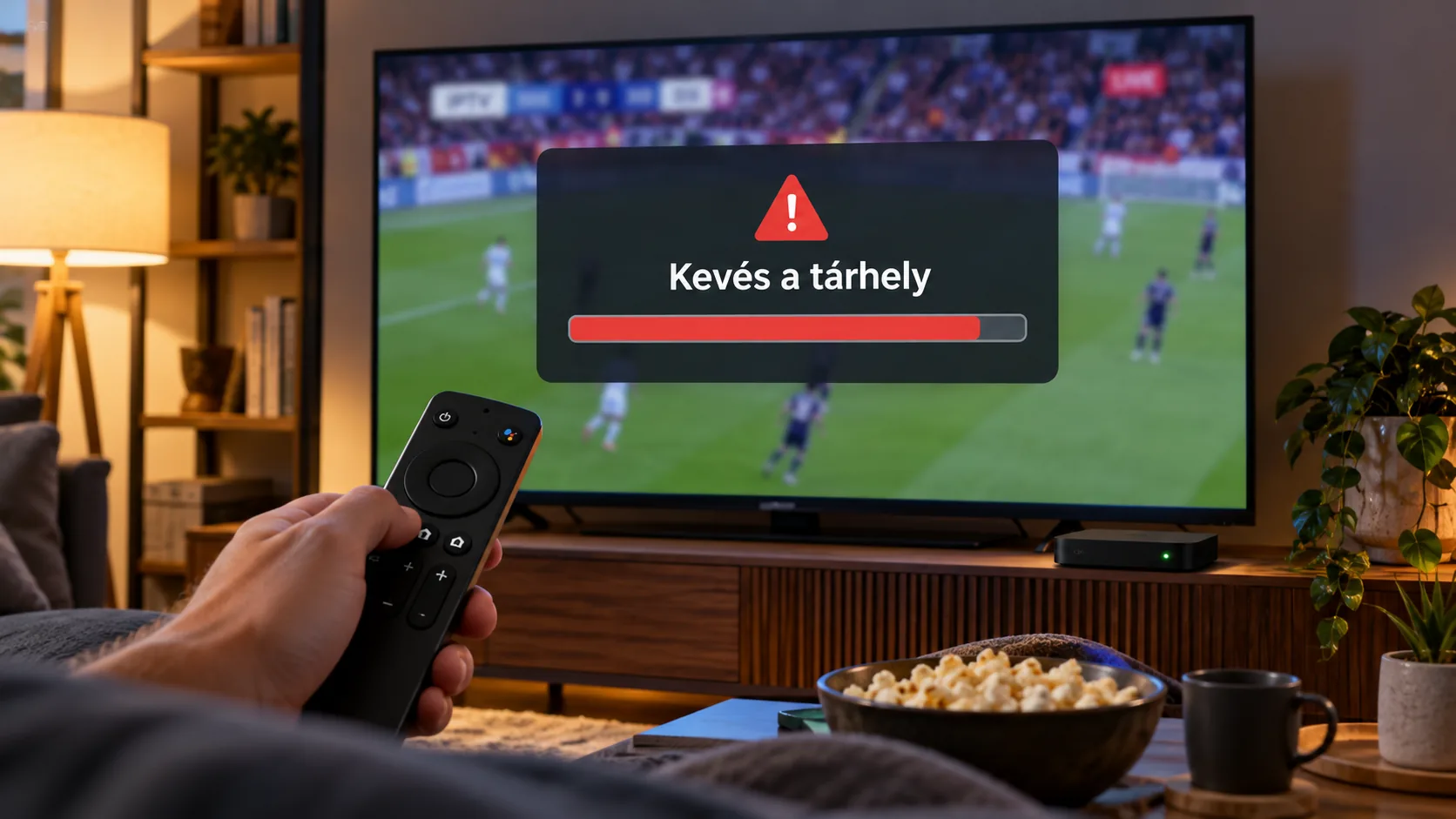
IPTV Android TV: kevés tárhely esetén így keresd meg a leállás okát
IPTV Android TV kevés tárhely hiba esetén először a szabad helyet és a lejátszó adatait nézd meg. Ha a tévé figyelmeztetést ír ki, nem telepít frissítést, vagy csatornaváltás közben visszadob a kezdőképernyőre, könnyű rögtön a szolgáltatásra gyanakodni. Pedig előfordulhat, hogy a készüléken egyszerűen elfogyott az alkalmazások működéséhez szükséges hely. Az is lehet, hogy csak egyetlen lejátszó hibázik, miközben a többi alkalmazás rendben fut. Ezt a két helyzetet külön kell vizsgálni. A kapkodva elindított adattörlés ugyanis eltüntetheti a bejelentkezést, a kedvenceket és a műsorújság beállításait, miközben egy óvatosabb takarítás is elég lett volna. Az alábbi sorrend abban segít, hogy előbb felmérd a problémát, aztán a legkisebb beavatkozással próbáld helyreállítani a lejátszást. Szó lesz a gyorsítótár és az alkalmazásadatok közötti különbségről, a felvételekről, a ritkán használt alkalmazásokról és arról is, mikor nincs értelme tovább törölgetni. Minden lépés után ugyanazzal a csatornával és ugyanazzal a művelettel ellenőrizz, így látni fogod, melyik változtatás hozott javulást. A menüpontok neve készülékenként eltérhet, ezért mindig a saját tévéd képernyőjén megjelenő lehetőségekből indulj ki.
IPTV Android TV kevés tárhely: először különítsd el a tüneteket
A „kevés memória” és a „kevés tárhely” a hétköznapi beszédben gyakran összemosódik. A hiba keresésénél viszont számít a különbség. A belső tárhelyen vannak az alkalmazások, azok tartós adatai és a helyileg mentett fájlok. A működés közben használt memória más feladatot lát el. Attól, hogy törölsz egy nagy felvételt, még nem biztos, hogy megszűnik minden alkalmazásleállás. Először azt állapítsd meg, valóban megtelt-e a tároló.
Keresd meg a rendszerbeállításokban a tárhelyre vonatkozó oldalt, és jegyezd fel a szabad helyet. Ha elérhető az alkalmazásonkénti bontás, nézd meg a lejátszó teljes méretét is. A telepített alkalmazás, az adatok és a gyorsítótár külön sorban jelenhet meg. Ezeket ne add össze újra, ha a rendszer már összesített értéket mutat. Egy fénykép a képernyőről később segít összehasonlítani az eredményt.
- Telepítési vagy frissítési hiba: ellenőrizd, társul-e hozzá kifejezett tárhelyfigyelmeztetés.
- Visszalépés a kezdőképernyőre: figyeld meg, csak a lejátszóval történik-e.
- Akadozó adás, működő menü: a tárhely mellett a kapcsolat vagy az adott műsorforrás is vizsgálandó.
- Lassú műsorújság: nézd meg, a hiba frissítéskor, görgetéskor vagy lejátszás közben jelentkezik-e.
Nem kell minden tünethez egyszerre hozzányúlni. Válassz egy könnyen megismételhető próbát: indítsd el ugyanazt a csatornát, nyisd meg a műsorújságot, majd válts vissza. Írd fel, melyik ponton áll le az alkalmazás. Ha csak egyetlen adás érintett, miközben a többi stabil, abból még nem következik, hogy megtelt a tévé.
Az IPTV Magyar főoldaláról elérhető általános tájékoztatás mellett ennél a hibánál a saját készüléked adatai adják a legjobb kiindulópontot. A pontos hibaüzenet többet mond, mint az, hogy „tegnap még működött”. Jegyezd fel azt is, történt-e közvetlenül előtte telepítés vagy frissítés.
Gyorsítótár törlése: mit tegyél, ha az IPTV Android TV-n kevés tárhely miatt leáll?
A gyorsítótár ideiglenesen tárolt adatokat tartalmaz. Törlése ésszerű első próba lehet, ha a lejátszó sok helyet foglal, és a rendszer külön lehetőséget kínál erre. A megadott gyorsítótár-útmutató is összekapcsolja a felhalmozódott adatokat a lassú betöltéssel és az alkalmazások hibáival. Ez azonban lehetséges magyarázat, nem biztos diagnózis: a takarítás után ugyanúgy ellenőrizned kell a működést.
Lépj ki a lejátszóból, majd keresd meg a rendszer alkalmazáslistájában. Nyisd meg az adatlapját, és figyelmesen olvasd el a gombok feliratát. A „Gyorsítótár törlése” és az „Adatok törlése” nem felcserélhető. Ha csak az utóbbit látod, ne kezeld automatikusan ugyanannak a műveletnek. Inkább nézd meg a készülékhez tartozó súgót, mielőtt továbblépsz.
- Jegyezd fel az alkalmazás méretét és a készülék szabad tárhelyét.
- Ha van ilyen lehetőség, állítsd le az alkalmazást az adatlapján.
- Válaszd a kifejezetten gyorsítótárra vonatkozó törlést.
- Nyisd meg újra a lejátszót, és várd meg a betöltést.
- Ismételd meg a korábban hibát okozó műveletet.
Az első indulás lassabb lehet, mert az alkalmazásnak újra létre kell hoznia bizonyos ideiglenes adatokat. Emiatt ne néhány másodperc után ítéld meg az eredményt. Ugyanakkor ne várj korlátlan ideig egy láthatóan elakadt képernyőre sem: jegyezd fel, hol állt meg a folyamat, és ellenőrizd, reagál-e még a menü.
Ha a gyorsítótár rövid idő alatt ismét nagyra nő, a folyamatos törlés csak átmeneti segítség. Ilyenkor azt keresd, mi építi újra az adatokat: például egy ismétlődő műsorújság-frissítés vagy egy alkalmazáson belüli tárolási beállítás. Csak olyan opciót módosíts, amelynek a jelentése világos. A működő hozzáférési adatokat ezen a ponton még ne írd át.
Nagy fájlok, régi telepítők és ritkán használt alkalmazások
Ha a gyorsítótár törlése alig szabadít fel helyet, nézd meg, mi foglalja a tárhely többi részét. Amennyiben a lejátszóval készítettél helyi felvételeket, azok különösen fontos ellenőrzési pontot jelentenek. Ugyanez igaz a letöltött telepítőfájlokra és a korábban kipróbált, azóta elfelejtett alkalmazásokra. Ne abból indulj ki, hogy a legutóbb telepített program okozza a gondot: a tényleges méretek alapján haladj.
A fájlokat csak akkor töröld, ha felismered őket, és tudod, szükséged lesz-e rájuk később. Egy régi telepítő és egy saját felvétel elvesztése nem ugyanaz. Az ismeretlen rendszerkönyvtárakat hagyd békén. Az alkalmazás eltávolítását lehetőleg a rendszer erre szolgáló menüjéből végezd, ne a hozzá tartozónak gondolt mappák kézi törlésével.
A magyar háztartásokban ugyanazon a tévén több előfizetés alkalmazása is megférhet. A megadott, 2026. augusztus 14-én ellenőrzött piaci adatok szerint a Telekomnál a Netflix-kiegészítő 3 190 Ft/hó összegtől, a SkyShowtime-kiegészítő 2 590 Ft/hó összegtől érhető el. Ezek előfizetési díjak, a készüléken elfoglalt helyet külön kell megnézni. A havidíjból nem lehet következtetni az alkalmazás méretére, és az alkalmazás eltávolítását sem szabad előfizetés-lemondásként kezelni.
Ha egy ritkán használt alkalmazást helyhiány miatt leveszel a tévéről, előtte győződj meg arról, hogy később vissza tudsz lépni. A hozzáférés és a számlázás ellenőrzését külön intézd. Ez különösen akkor fontos, ha a családban más kezeli az előfizetést, mint aki a készüléket takarítja.
Mindig egy jól azonosított tétellel kezdj, majd nézd meg újra a szabad helyet. Így kiderül, melyik törlésnek volt valódi hatása. Nem szükséges minden ritkán használt alkalmazást egyszerre eltávolítani; a cél az, hogy a tévé ismét megbízhatóan működjön, és közben megmaradjanak a fontos adataid.
EPG és alkalmazásadatok: a törlés előtt készíts visszaállítási tervet
A műsorújság, vagyis az EPG kezelése külön figyelmet érdemel, ha a hiba mindig annak betöltésekor jelentkezik. Először nézd meg, milyen beállításokat kínál a saját lejátszód. Ha szabályozható a tárolt műsoradatok időtartama vagy a használt csatornacsoportok köre, a számodra szükségtelen részek csökkentése megérhet egy próbát. A lehetőségek alkalmazásonként eltérnek, ezért nincs minden készülékre érvényes menüútvonal.
A csatornák elrejtése sem feltétlenül jelent adattörlést. Előfordulhat, hogy csak a listában nem látod őket, miközben a hozzájuk tartozó információkat az alkalmazás továbbra is kezeli. Emiatt egy rendezettebb kezdőképernyő önmagában nem bizonyítja, hogy tárhelyet nyertél. A változtatás után a rendszer tárhelyadatait is ellenőrizd, ne csak a lejátszó megjelenését.
A teljes alkalmazásadat-törlés már nagyobb beavatkozás. Elveszhetnek a helyi beállítások, a kedvencek, a hozzáférési adatok vagy más személyes rendezések. A pontos következmény a lejátszótól függ. Mielőtt ezt választod, gondold végig, miből és hogyan fogod helyreállítani a működő állapotot.
- Megvannak a hozzáféréshez szükséges adatok, biztonságos helyen?
- Tudod, melyik alkalmazást és melyik verziót használod?
- Készíthető az alkalmazás saját menüjében biztonsági mentés?
- Feljegyezted a fontos kép-, hang- és műsorújság-beállításokat?
- Megőrizted a számodra fontos helyi fájlokat?
A mentés megléte mellett azt is ellenőrizd, hogy érted-e a visszaállítás menetét. Egy ismeretlen formátumú fájl önmagában kevés segítség, ha nem tudod, hová kell betölteni. A hozzáférési adatokat ne tedd nyilvános képernyőképre, és hibaleírásban se másold be őket.
Ha végül újra kell konfigurálnod a lejátszót, az IPTV beállításáról szóló útmutató segíthet a lépések áttekintésében. Ezt akkor kezdd el, amikor már megvannak a szükséges adatok. A tárhelyhiba keresése közben ne cserélj egyszerre alkalmazást, hozzáférést és hálózati beállítást, mert utána nehéz lesz megállapítani, mitől változott a működés.
Mikor elég a takarítás, és mikor keress más hibát?
A felszabadított hely akkor jelent valódi eredményt, ha a korábban problémás művelet is működik. Nem elég, hogy eltűnt a figyelmeztetés, vagy gyorsabban nyílik meg a kezdőképernyő. Próbáld ki a csatornaváltást, a műsorújságot és azt a tartalmat, amelynél korábban leállt a lejátszó. Ezután egy későbbi indításnál is nézd meg, tartós maradt-e a javulás.
Ha van szabad tárhely, de a hiba változatlanul fennáll, térj vissza a tünetekhez. Csak egy csatorna érintett? Az összes videó megáll, vagy maga az alkalmazás záródik be? Más alkalmazásban is akadozik a lejátszás? Ezek a megfigyelések segítenek eldönteni, hogy a készülék, a lejátszó, a hálózat vagy az adott tartalom felől érdemes folytatni a vizsgálatot.
Az újratelepítés és a gyári visszaállítás ne legyen automatikus következő lépés. Előbbihez is kell hely és működő hozzáférés, utóbbi pedig az egész készülék beállításait érintheti. Ha több alkalmazás hibázik, a rendszer saját frissítési lehetőségeit és a készülék hivatalos súgóját is nézd meg. Kétes eredetű „tisztító” alkalmazással ne bonyolítsd tovább a helyzetet.
Új eszköz vásárlásán akkor gondolkodj, ha a tárhely a szükséges alkalmazások mellett rendszeresen elfogy, vagy a készülék használata tartósan nehézkes. A megadott eszközös összehasonlítás egyik tanulsága, hogy a tároló és a működés közben használt memória adatait külön kell olvasni. Egyetlen nagy szám a termékleírásban még nem mondja el, mennyi hely marad a saját alkalmazásaidnak.
A már megjelent IPTV set-top box választási útmutató a tárhely mellett a hálózati csatlakozást és az alkalmazásokkal való kompatibilitást is végigveszi. A mostani hibakeresésből összegyűjtött adatok később a választáshoz is használhatók: tudni fogod, milyen alkalmazásokat szeretnél megtartani, kell-e helyi felvétel, és hol ütköztél korlátba a jelenlegi tévén.
Gyakori kérdések
Elvesznek a beállításaim a gyorsítótár törlésével?
Elvesznek a beállításaim a gyorsítótár törlésével?
A gyorsítótár törlése az ideiglenes adatokra irányul, ezért külön műveletként kezeld az alkalmazásadatok törlésétől. A képernyőn megjelenő feliratot és figyelmeztetést mindig olvasd el. Ha a rendszer csak általános adattörlést kínál, ne feltételezd, hogy a bejelentkezésed biztosan megmarad. Bizonytalan helyzetben előbb készíts mentést, illetve jegyezd fel a fontos beállításokat. A törlés után az első indulásnál várd meg az adatok újbóli betöltését, és utána próbáld ki a lejátszást.
Mennyi szabad tárhely szükséges a stabil működéshez?
Mennyi szabad tárhely szükséges a stabil működéshez?
A megadott források alapján nem indokolt minden Android TV-re és minden lejátszóra egyetlen kötelező értéket kijelölni. A szükséglet függ az alkalmazásoktól, a tárolt műsoradatoktól, a felvételektől és a frissítésektől is. A saját készülékeden azt figyeld, megszűnik-e a tárhelyfigyelmeztetés, elvégezhető-e a frissítés, és stabil marad-e a használat. A RAM méretére vonatkozó ajánlást ne tekintsd automatikusan a szabad belső tárhely követelményének: két külön adatról van szó.
Az alkalmazás eltávolítása lemondja az előfizetésemet?
Az alkalmazás eltávolítása lemondja az előfizetésemet?
Az alkalmazás helyi eltávolítását és az előfizetés kezelését külön kell intézni. Tárhelytakarítás után is ellenőrizd az előfizetői felületen, milyen szolgáltatás aktív, ha a számlázáson is változtatni szeretnél. A megadott magyar piaci adatokban szereplő Telekom-kiegészítők havidíja nem a tévén elfoglalt helyhez kötődik. Ha csak ideiglenesen veszel le egy alkalmazást, előtte gondoskodj a későbbi bejelentkezésről. A törlés önmagában nem megfelelő módja annak, hogy a szerződésed állapotáról meggyőződj.
Segít egy USB-meghajtó, ha megtelt a tévé?
Segít egy USB-meghajtó, ha megtelt a tévé?
Ezt a saját készülék és alkalmazás lehetőségei alapján lehet eldönteni. Egy USB-csatlakozó megléte még nem igazolja, hogy minden alkalmazás vagy adat áthelyezhető külső tárolóra. Előbb nézd meg a tévé hivatalos súgóját, majd azt, hogy a lejátszó enged-e másik mentési helyet választani. A meghajtó formázására vonatkozó figyelmeztetéseket olvasd végig, és a rajta lévő fontos fájlokat mentsd el. Vásárlás előtt tisztázd, pontosan mire szeretnéd használni a külső tárolót.
Miért telik meg újra a tárhely a gyorsítótár törlése után?
Miért telik meg újra a tárhely a gyorsítótár törlése után?
Az alkalmazás működés közben ismét létrehozhat ideiglenes adatokat, ezért valamennyi növekedés önmagában nem meglepő. Azt érdemes követni, milyen használat után és melyik adatkategória mérete nő meg. Ha mindig műsorújság-frissítés után jelentkezik a gond, annak beállításait vizsgáld meg; ha felvétel után, a mentési helyet és a fájlokat. Egyszerre csak egy dolgon változtass. Így a következő ellenőrzésnél látszani fog, melyik beállítás vagy művelet befolyásolta a tárhely fogyását.
Milyen adatokat adjak meg, ha segítséget kérek?
Milyen adatokat adjak meg, ha segítséget kérek?
Írd le a készülék pontos típusát, az alkalmazás nevét és verzióját, a szabad tárhelyet, valamint a hibaüzenet szövegét. Hasznos az is, hogy melyik művelet váltja ki a leállást, és milyen lépéseket próbáltál már. Jelezd, ha más alkalmazásban is jelentkezik a gond. A bejelentkezési adatokat és a hozzáférést biztosító címeket hagyd ki a képernyőképekből. Az IPTV Magyar kapcsolatfelvételi oldalán ezzel az áttekinthető leírással könnyebb elindítani a hiba tisztázását.
Az IPTV Android TV kevés tárhely problémájánál a pontos felmérés és a fokozatos takarítás ad használható eredményt. Előbb nézd meg a szabad helyet, utána a gyorsítótárat, majd a felismerhető nagy fájlokat és a nélkülözhető alkalmazásokat. Minden változtatás után próbáld ki újra a korábban hibás műveletet. Teljes adattörléshez csak akkor nyúlj, ha a visszaállításhoz szükséges információk már megvannak. Ha a készülék ismét stabilan működik, és az előfizetési lehetőségeket is át szeretnéd tekinteni, az IPTV-előfizetés részleteit külön oldalon találod. A hibakeresés során megismert korlátokat később is vedd figyelembe.