
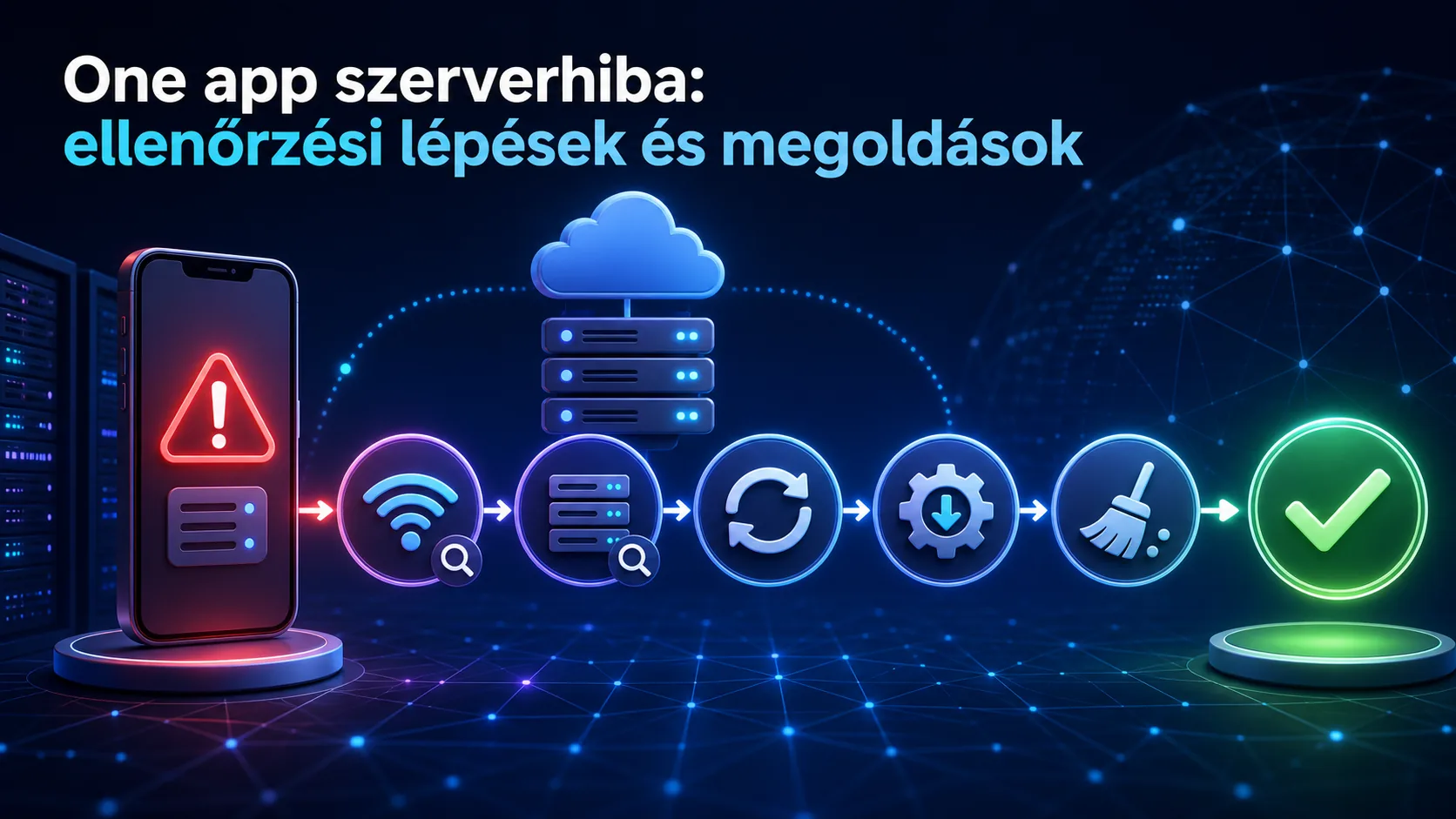
One app szerverhiba: ellenőrzési lépések és működő megoldások
A One app szerver hiba üzenete nem feltétlenül jelenti azt, hogy elromlott a telefonod vagy megszűnt az internetkapcsolatod. Az alkalmazás kiszolgálója, a bejelentkezési rendszer, a helyi hálózat és maga az app is okozhat hasonló tünetet. Emiatt az újratelepítés nem jó első lépés: feleslegesen törölheti a helyben tárolt adatokat, miközben egy központi fennakadást egyáltalán nem old meg. Először azt kell kideríteni, hogy csak az alkalmazás hibázik-e, vagy a One webes ügyintézése és más szolgáltatásai sem érhetők el. Ez a különbség néhány rövid próbával megállapítható. Az alábbi útmutató segít rendszerezetten végigmenni a vizsgálaton, Androidon és iPhone-on egyaránt. Szó lesz a gyorsítótárról, a hálózatváltásról, a bejelentkezési hibákról és a sikertelen számlafizetés biztonságos kezeléséről is. Ha pedig nem a mobilapp, hanem a tévén futó adás akadozik, azt külön hibaként kell kezelni. Az IPTV Magyar útmutatója ebben is segít szétválasztani a lehetséges okokat.
One app szerver hiba vagy telefonos probléma?
A legfontosabb első kérdés: ugyanabban a pillanatban működik-e a One webes felülete? Nyisd meg a one.hu oldalt egy böngésző privát ablakában, de ne egy alkalmazáson belüli böngészőből. Ha a weboldal betöltődik, viszont az app nem enged be, valószínűbb az alkalmazás helyi hibája, egy elavult munkamenet vagy hibás gyorsítótár. Ha a webes ügyintézés is hibaüzenetet ad, inkább központi fennakadásra vagy a fiókazonosítás átmeneti zavarára lehet gyanakodni.
Erre volt már dokumentált hazai példa. Egy 2025. december 31-i fennakadás során a one.hu és a One Hungary mobilalkalmazás egyszerre vált elérhetetlenné, és egy ideig a telefonos ügyfélszolgálat sem működött. A beszámolók szerint közben a mobilnet és a hívás továbbra is használható maradt. Ez jól mutatja, hogy az ügyintézési felület kiesése nem feltétlenül azonos a teljes hálózat leállásával.
| Tapasztalt jelenség | Valószínű ok | Első ellenőrzés |
|---|---|---|
| Az app és a weboldal sem működik | Központi vagy azonosítási fennakadás | Karbantartási tájékoztató, későbbi újrapróbálás |
| Csak az app hibázik | Gyorsítótár, elavult verzió vagy munkamenet | App bezárása, frissítése, gyorsítótár törlése |
| Wi-Fi-n rossz, mobilneten jó | Router, DNS vagy helyi hálózat | Hálózatváltás és router-újraindítás |
| Belépés után azonnal kidob | Lejárt munkamenet vagy fiókazonosítás | Új bejelentkezés böngészőben |
Ne abból indulj ki, hogy minden „szerverhiba” valóban kiszolgálóhibát jelent. Az alkalmazások gyakran ugyanazzal az általános üzenettel jelzik az időtúllépést, a megszakadt internetet vagy a lejárt belépési tokent is. Jegyezd fel a hiba pontos szövegét és időpontját, mert ez később sokkal hasznosabb, mint az, hogy „nem működött az app”.
One app szerverhiba megoldása lépésről lépésre
Haladj a legkisebb beavatkozástól a nagyobb felé. Minden lépés után nyisd meg újra az alkalmazást, így kiderül, melyik művelet hozta helyre. Ha rögtön öt dolgot változtatsz meg, később ugyanilyen hibánál nem fogod tudni, mi volt a valódi megoldás.
- Zárd be teljesen az appot. Ne csak lépj a kezdőképernyőre. Androidon nyisd meg a legutóbbi alkalmazásokat, és húzd el a One appot; iPhone-on az alkalmazásváltóban tedd ugyanezt.
- Válts hálózatot. Kapcsold ki a Wi-Fi-t, próbáld ki mobilneten, majd fordítva. Ha csak az egyik kapcsolaton jelentkezik a hiba, nem az újratelepítés lesz a megoldás.
- Ellenőrizd a dátumot és az időt. Legyen bekapcsolva az automatikus időbeállítás. A pontatlan rendszeridő megzavarhatja a biztonságos kapcsolódást és a belépési folyamatot.
- Nézd meg, van-e frissítés. Az App Store vagy a Google Play Áruház oldalán ellenőrizd közvetlenül, ne hagyatkozz kizárólag az automatikus frissítésre.
- Indítsd újra a telefont. Ez lezárhat egy beragadt hálózati folyamatot, és új kapcsolatot épít fel a kiszolgálóval.
- Androidon töröld a gyorsítótárat. A Beállítások, Alkalmazások, One, Tárhely menüben először csak a gyorsítótárat ürítsd. Az alkalmazásadatok törlését hagyd későbbre, mert az kijelentkeztet.
iPhone-on nincs külön gyorsítótár-törlő gomb minden alkalmazáshoz. Itt előbb az app bezárását, a hálózatváltást, a rendszerfrissítést és az újraindítást próbáld ki. Csak ezután jöjjön az alkalmazás eltávolítása és újbóli telepítése. Előtte győződj meg róla, hogy ismered a belépési adataidat, és hozzáférsz a fiókhoz tartozó e-mail-címhez vagy telefonszámhoz.
VPN, reklámszűrő, privát DNS vagy vállalati hálózati profil mellett érdemes egy rövid, kontrollált próbát végezni ezek nélkül. Ha így működik az app, nem bizonyított, hogy a One szervere hibás; lehet, hogy valamelyik köztes szűrő akadályozza a kérést. A védelmi funkciókat a próba után kapcsold vissza.
Bejelentkezés, számlafizetés és ismételt terhelés
Ha az alkalmazás megnyílik, de nem enged be, először a webes felületen próbáld meg ugyanazt a fiókot. Korábbi felhasználói beszámolókban előfordult, hogy sem az alkalmazásos, sem a webes bejelentkezés nem működött. Ha mindkettő egyszerre hibázik, az új jelszó kérése helyett célszerű várni, és megnézni a hivatalos karbantartási tájékoztatást. Többszöri jelszócsere csak összekeverheti, melyik belépési adat az aktuális.
Különösen óvatosan járj el, ha a One app szerver hiba fizetés közben jelenik meg. Ne nyomd meg rögtön újra a fizetés gombot. Először ellenőrizd a banki alkalmazásban, hogy történt-e terhelés vagy zárolás, majd nézd meg a One webes felületén a számla állapotát. A magyar online vásárlások körülbelül 45%-a készpénzmentesen, főként bankkártyával történik. Emiatt egy alkalmazásos hiba sok felhasználónál nem pusztán kényelmetlenség, hanem függőben maradt kártyás műveletet is jelenthet.
- Ha nincs banki terhelés és a számla továbbra is fizetetlen, várj néhány percet, majd egyszer próbáld újra.
- Ha a bank terhelést jelez, de a számla fizetetlennek látszik, ne kezdeményezz azonnal második fizetést.
- Készíts képernyőképet a hibaüzenetről, a dátumról és az összegről, de a teljes kártyaadatokat ne rögzítsd és ne küldd el.
- Ha a státusz később sem rendeződik, a hivatalos ügyintézési csatornán jelezd a problémát.
Az alkalmazásadatok törlése vagy az újratelepítés nem rendezi a már elindított banki tranzakciót. A fizetési állapotot a szolgáltató és a bank nyilvántartása alapján kell tisztázni. Ha az appban egy extra csomag megrendelése szakadt félbe, ugyanígy ellenőrizd előbb, hogy létrejött-e a rendelés. Így elkerülheted a dupla megrendelést vagy a felesleges újabb terhelést.
Miért akadozhat közben a tévé, ha a One app hibás?
A mobilos ügyintéző app és a tévén futó lejátszás két külön hibakör. Attól, hogy a One alkalmazás nem enged be, az internetkapcsolat vagy a televíziós adás még működhet. A korábban dokumentált fennakadásnál is az ügyintézési felületek estek ki, miközben egyes hálózati alapszolgáltatások használhatók maradtak. Ezért ne indítsd újra automatikusan az összes otthoni eszközt, ha csak a mobilapp jelez szerverhibát.
Ha viszont a tévés kép is megáll, ellenőrizd külön a kapcsolatot. Indíts el egy másik internetes tartalmat ugyanazon a tévén, majd próbálj ki egy másik eszközt ugyanazon a Wi-Fi-hálózaton. Ha mindenhol lassú a kapcsolat, a router vagy a vonal lehet az ok. Ha kizárólag egy lejátszó hibázik, annak a gyorsítótára, csatornalistája vagy EPG-adata szorulhat frissítésre. Az IPTV beállítási útmutató az alapkapcsolatok ellenőrzésében, az IPTV-lejátszók áttekintése pedig az alkalmazások közötti különbségekben segít.
Magyarországon az Android TV-n és Fire TV Sticken használt TiviMate népszerű IPTV-lejátszó, a Fire TV Stick 4K Max pedig itthonról is beszerezhető, gyakran ajánlott eszköz. Ez azonban nem a One mobilos ügyintéző alkalmazása. Ha a TiviMate ír ki hibát, annak vizsgálatát a lejátszónál, a listánál és az IPTV-kapcsolatnál kell kezdeni, nem a One app újratelepítésével.
| Hol jelentkezik a hiba? | Mit vizsgálj? |
|---|---|
| One mobilapp | Bejelentkezés, appverzió, gyorsítótár, One webes felület |
| Minden internetes eszköz | Router, kábelek, szolgáltatói kapcsolat |
| Csak az IPTV-lejátszó | Lejátszófrissítés, EPG, lista és hálózati sebesség |
| Csak egy tévécsatorna | Csatornaforrás vagy átmeneti adáshiba |
Az elkülönített vizsgálat időt takarít meg. Egy mobilos fiókkezelési hiba nem bizonyítja, hogy az otthoni internet vagy az IPTV-szolgáltatás is leállt. Ha az IPTV-előfizetésedhez kérsz segítséget, a kapcsolati oldalon jelezheted a pontos eszközt, alkalmazást és hibaüzenetet.
Mikor várj, és mikor kérj segítséget?
Ha az app és a webes ügyintézés egyszerre áll le, a további helyi beavatkozás többnyire nem visz közelebb a megoldáshoz. Egy központi fennakadásnál a gyorsítótár ismételt törlése, a jelszóváltás és a telefon gyári visszaállítása sem segít. Ellenőrizd a One hivatalos karbantartási oldalát, majd próbáld meg később újra. A 2025. decemberi esetnél a szolgáltató később jelezte, hogy a one.hu és a mobilalkalmazás ismét elérhető.
Segítségkérés előtt gyűjts össze néhány adatot. Írd fel a telefon típusát, az Android vagy iOS verzióját, a One app verzióját, a hiba pontos idejét és azt, hogy Wi-Fi-n, mobilneten vagy mindkettőn jelentkezett-e. A hibaüzenet képernyőképe is hasznos, de takard ki a személyes adatokat, ügyfélazonosítót és fizetési információkat.
Ne várj hosszasan, ha a probléma egy határidős számlafizetést, aktív rendelést vagy fiókbiztonsági eseményt érint. Ilyenkor dokumentáld, mit próbáltál, és használd a szolgáltató hivatalos ügyintézési lehetőségét. Ha csak az app nem működik, de a webes felület igen, az ügyintézést átmenetileg böngészőből is elvégezheted. Fizetésnél mindig ellenőrizd a tranzakció állapotát az újbóli próbálkozás előtt.
A teljes telefon-visszaállítás szinte soha nem indokolt egyetlen alkalmazás szerverhibája miatt. Az app újratelepítése is csak akkor következzen, ha a központi kiesést kizártad, a hálózatváltás nem segített, telepítetted a frissítést, újraindítottad a telefont, és hozzáférsz a belépési adataidhoz. Ha általános IPTV-szolgáltatási kérdésed van, előbb nézd át a működésről szóló ismertetőt; így könnyebb megkülönböztetni a fiókkezelési, hálózati és lejátszási problémákat.
Gyakori kérdések
Mit jelent pontosan a One app szerver hiba?
Általában azt jelzi, hogy az alkalmazás nem kapott megfelelő választ a háttérrendszertől. Okozhatja valódi központi fennakadás, időtúllépés, megszakadt hálózat, hibás gyorsítótár vagy lejárt bejelentkezési munkamenet is. Először nézd meg böngészőben a One webes felületét, majd próbáld ki az appot másik hálózaton. E két teszt gyorsan leszűkíti a lehetséges okokat.
Töröljem rögtön a One alkalmazást?
Nem ez legyen az első lépés. Előbb zárd be teljesen, válts Wi-Fi és mobilnet között, ellenőrizd a frissítést, majd indítsd újra a telefont. Androidon ezután törölheted kizárólag a gyorsítótárat. Újratelepítés előtt győződj meg arról, hogy ismered a belépési adataidat. Központi fennakadás esetén a törlés és az újratelepítés sem oldja meg a problémát.
Miért működik a mobilnet, ha a One app nem elérhető?
Az alkalmazásos ügyintézés és a mobilhálózat külön rendszerelemekre támaszkodhat. Korábban dokumentáltak olyan magyarországi fennakadást, amikor a One app, a weboldal és a telefonos ügyfélszolgálat problémás volt, miközben felhasználói beszámolók szerint hívást lehetett indítani és a mobilnet is működött. Az app hibája ezért önmagában nem bizonyít teljes hálózati kiesést.
Mit tegyek, ha fizetés után jelent meg a hiba?
Ne indítsd el azonnal újra a fizetést. Nézd meg a banki alkalmazásban, történt-e terhelés vagy összegzárolás, majd ellenőrizd a számla állapotát a One webes felületén. Készíts képernyőképet a hibaüzenetről és jegyezd fel az időpontot. Ha a terhelés látszik, de a számla státusza nem változik, kérj hivatalos segítséget a második tranzakció kezdeményezése előtt.
Segíthet a router újraindítása?
Igen, ha a hiba csak az otthoni Wi-Fi-n jelentkezik. Előbb próbáld meg mobilneten az alkalmazást. Ha ott működik, indítsd újra a routert, várd meg, amíg teljesen helyreáll a kapcsolat, majd tesztelj újra. Ha Wi-Fi-n és mobilneten is hibás az app, miközben a One webes felülete sem érhető el, valószínűbb a központi fennakadás.
A One app hibája miatt állhat meg az IPTV-adás?
Nem feltétlenül. A One ügyintéző alkalmazása, az internetkapcsolat és az IPTV-lejátszó külön vizsgálandó. Ha a tévés adás akadozik, próbálj ki más internetes tartalmat ugyanazon az eszközön, majd teszteld a hálózatot egy másik készülékkel. Ha csak a lejátszó hibázik, annak beállítását, gyorsítótárát, EPG-jét és csatornalistáját ellenőrizd.
A One app szerver hiba legtöbbször gyorsan behatárolható, ha külön ellenőrzöd a webes ügyintézést, a hálózatot és magát az alkalmazást. Újratelepítés előtt mindig próbáld ki a kisebb, biztonságosabb lépéseket, fizetési hiba után pedig ellenőrizd a terhelést, mielőtt ismét fizetnél. Ha a mobilapp problémája mellett az IPTV-lejátszásodat is rendezni szeretnéd, nézd meg az IPTV-előfizetési lehetőségeket, és válassz az eszközeidhez illő megoldást.