
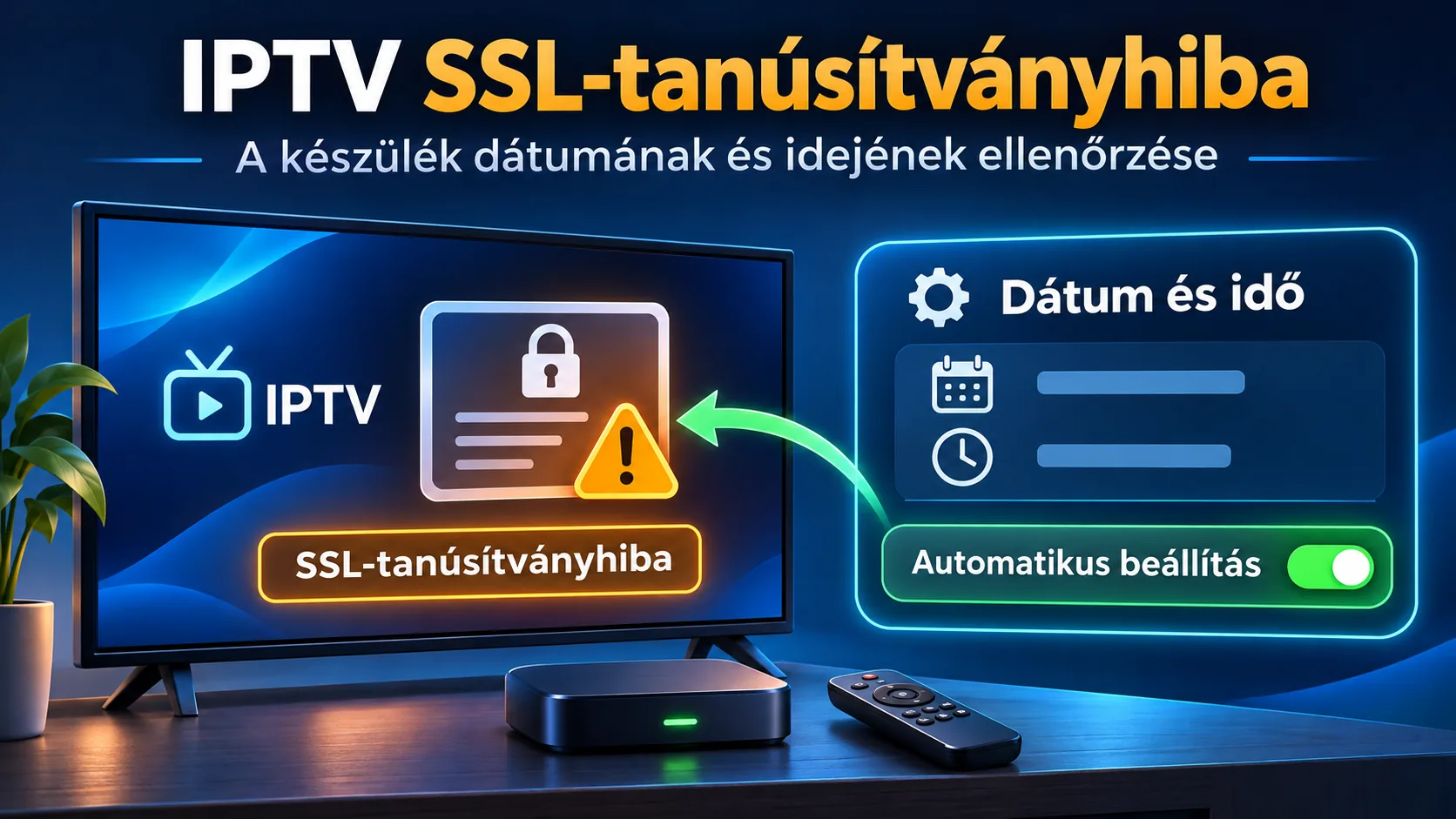
IPTV SSL tanúsítvány hiba: a készülék dátumának és idejének ellenőrzése
Az iptv ssl tanúsítvány hiba első ellenőrzési pontja a készülék dátuma és ideje: nézd meg, valóban pontos-e az óra. Ha tegnap még működött a lejátszás, ma pedig biztonságos kapcsolatra vagy érvénytelen tanúsítványra panaszkodik az alkalmazás, könnyű rögtön a jelszóra vagy az internetre gyanakodni. A hibaüzenet azonban más irányt is mutathat. A készülék órája segít eldönteni, hogy a kiszolgáló tanúsítványa az adott pillanatban érvényes-e. Hibás dátumnál ez az ellenőrzés akkor is elakadhat, ha a belépési adatokkal nincs gond. Ebben az útmutatóban először az órát és az automatikus időbeállítást ellenőrizzük, majd elkülönítjük a készülékhez, a hálózathoz és a szolgáltatói címhez kapcsolódó hibákat. Nem kell hozzá tanúsítványokat telepítened vagy biztonsági figyelmeztetéseket megkerülnöd. Az a cél, hogy néhány követhető próbából kiderüljön, mit tudsz helyben javítani, és mikor szükséges segítséget kérned. Közben minden változtatás után ugyanazt a műveletet próbáld meg, különben nehéz lesz megmondani, melyik lépés hozott eredményt. A pontos hibaüzenetet pedig már az elején jegyezd fel, mert később ez lesz a legjobb kapaszkodó.
Mit jelez az IPTV SSL tanúsítvány hiba, és mit nem?
A tanúsítvány a titkosított kapcsolat hitelesítésének része. Amikor az alkalmazás egy HTTPS-címhez kapcsolódik, nem csupán adatot kér: ellenőriznie is kell a kapcsolat biztonsági feltételeit. A tanúsítvány érvényessége időben korlátozott. Ha a készülék rossz évben vagy rossz napon „jár”, az időbeli ellenőrzés hibás eredményre juthat. Ezért szerepel a dátum és az idő ellenőrzése az IPTV-hibakeresési útmutatókban és a böngészők hivatalos súgójában is.
A képernyőn megjelenő szöveg sokat számít. Az „SSL error” általánosabb jelzés, míg a „NET::ERR_CERT_DATE_INVALID”, „Az óra késik” vagy „Az óra siet” kifejezetten az idő ellenőrzésére tereli a figyelmet. A „NET::ERR_CERT_AUTHORITY_INVALID” viszont más jellegű tanúsítványproblémát is jelezhet. Ezeket nem célszerű egyetlen, mindenre használható megoldással kezelni. Másold le a teljes üzenetet, az alatta szereplő kóddal együtt.
Az sem mindegy, mikor történik a hiba. Már az alkalmazás megnyitásakor jelentkezik? A csatornalista frissítésekor? Csak a műsorújság letöltésénél? Vagy egyetlen adás indításakor? Ebből még nem állapítható meg biztosan az ok, de szűkíthető a vizsgálat. Ha a lista betöltődik, a műsorújság viszont nem, a két műveletet külön kell feljegyezni.
- Tanúsítványhiba: a biztonságos kapcsolat ellenőrzése akad el.
- 401-es hiba: a belépési adatok és a szervercím ellenőrzése indokolt.
- 404-es hiba egy csatornán: a lejátszási lista frissítése lehet releváns lépés.
- 500, 502, 503 vagy 504: a megadott IPTV-hibaútmutató ezeket szolgáltatói problémaként tárgyalja.
A hibakódok elkülönítése megóv a felesleges újrabeállítástól. Egy tanúsítványhiba miatt nem érdemes találomra átírni a jelszót vagy törölni a teljes profilt. Ha a szolgáltatás működéséről keresel háttéranyagot, az IPTV Magyar főoldaláról indulhatsz tovább; a mostani ellenőrzést viszont a készülék saját órájával kezdd.
IPTV SSL tanúsítvány hiba: a dátum és az idő helyes ellenőrzése
Először azon a készüléken nézd meg az időt, amelyiken a hiba jelentkezik. Ha a tévéhez külön médialejátszó csatlakozik, annak rendszerbeállításait kell megnyitnod. A tévé képernyőjén látható óra önmagában nem bizonyítja, hogy a külső eszköz órája is helyes. Ugyanígy a telefon pontos ideje sem mond semmit a nappaliban működő lejátszó időbeállításáról.
A menüpont neve készülékenként és rendszerverziónként eltérhet. A rendszerbeállítások között a dátumot, időt, automatikus időbeállítást és időzónát keresd. Nem szükséges olyan menüútvonalat követned, amely nem illik a saját készülékedhez. A lényeg, hogy a tényleges értékeket ellenőrizd, ne csak azt, hogy az automatikus kapcsoló bekapcsolt állásban van-e.
- Nézd meg az évet, hónapot és napot. A pontosnak látszó óra mellett is lehet hibás a dátum.
- Hasonlítsd össze az időt egy megbízható, pontos órával. Figyelj az órára és a percre is.
- Ellenőrizd az időzónát. Magyarországi használatnál a Budapesthez tartozó beállítást keresd, ha a rendszer városnévvel jelöli.
- Kapcsold be az automatikus dátum- és időbeállítást. Ezután ellenőrizd, hogy valóban helyes érték jelenik-e meg.
- Indítsd újra a készüléket, majd ismét nézd meg az órát. Végül próbáld újra ugyanazt a korábban hibás műveletet.
Az időzóna beállítása a helyi idő helyes megjelenítéséhez fontos. Önmagában egy rosszul megjelenített helyi óra azonban még nem bizonyítja a tanúsítványhiba okát. A döntő kérdés az, hogy a rendszer időadata helyes-e, és a javítás után megszűnik-e a konkrét hiba. Ne tekintsd sikeresnek az ellenőrzést pusztán attól, hogy megtaláltad a megfelelő menüpontot.
Ha az automatikus beállítás után is rossz a dátum, ezt külön jegyezd fel. Ha kézzel korrigálod, ellenőrizd újra egy következő indításkor is. Hasznos feljegyzés például: „Indítás után hibás év jelent meg, javítás után a lista betöltődött.” Ez jóval többet mond a hibáról, mint annyi, hogy az alkalmazás időnként nem működik. A javítás eredményét mindig ugyanazon a csatornán vagy ugyanazzal a listafrissítéssel vizsgáld.
Android TV, Fire TV Stick és TiviMate: melyik réteget vizsgáld?
A magyar piaci összefoglaló a TiviMate-et Android TV és Fire Stick készülékeken használt, ismert IPTV-lejátszóként sorolja fel. Ugyanez a forrás a Fire TV Stick 4K Maxot Magyarországra is rendelhető eszközként említi. Ennek a hibakeresésben az a jelentősége, hogy a tévé, a hozzá csatlakoztatott készülék és a lejátszóalkalmazás külön szereplő. Mindig azonosítsd, melyiken jelenik meg a hiba, és melyiknek az óráját ellenőrizted.
Ha például a TiviMate egy külön eszközön fut, a tévé dátumának módosítása nem helyettesíti annak az eszköznek az ellenőrzését. Először a rendszerórát rendezd, utána zárd be és nyisd meg újra a lejátszót. Ha ez nem hoz változást, indítsd újra magát a készüléket. Így külön látható, hogy egy alkalmazás-újranyitás vagy a teljes újraindítás után változott-e a viselkedés.
Az alkalmazás és a rendszer verzióját is írd fel. A Google tanúsítványhibákról szóló súgója az operációs rendszer frissítését is a lehetséges lépések közé sorolja. Ebből nem következik, hogy minden frissítés megold minden IPTV-hibát. Arra viszont jó okot ad, hogy ellenőrizd a készülékhez elérhető hivatalos rendszerfrissítést, különösen akkor, ha az óra helyes, de a hiba megmarad.
A próbákhoz használhatsz egy rövid feljegyzést: készülék típusa, rendszerverzió, alkalmazásverzió, pontos dátum, pontos hibaüzenet, érintett művelet. Ha később segítséget kérsz, ezekből gyorsabban kiderül, hogy ugyanarról a jelenségről beszéltek-e. A feljegyzésbe a sikertelen próbákat is írd be, mert azok ugyanolyan hasznosak lehetnek.
Új lejátszó kiválasztása előtt célszerű végigvinni ezt az ellenőrzést. Egy másik alkalmazás működése érdekes összehasonlítás, de önmagában nem magyarázza meg az eredeti hibát. Az IPTV-lejátszókról szóló útmutató a választáshoz adhat támpontot; a tanúsítványhiba javításánál előbb a meglévő környezetet vizsgáld meg. Ne töröld az alkalmazás adatait addig, amíg nincs meg minden szükséges beállításod és hozzáférési adatod.
Ha pontos az óra: hálózati próba és szolgáltatói hibakeresés
Ha a dátum helyes, és újraindítás után is ugyanaz az IPTV SSL tanúsítvány hiba jelenik meg, következhet a hálózat elkülönítése. A megadott IPTV-hibaútmutató másik hálózaton végzett próbát is javasol kapcsolódási problémáknál. Ezt azonos készülékkel és azonos művelettel végezd, amennyiben van erre lehetőséged. Egyetlen változót módosíts, különben nehezen értelmezhető az eredmény.
Nyilvános Wi-Fi esetén külön akadály lehet a hálózat bejelentkezési oldala. A Google súgója ilyen helyzetben a bejelentkezési portál megnyitását javasolja. Munkahelyi hálózaton a HTTPS-forgalmat kezelő proxy és annak tanúsítványa is szerepet kaphat; ezt a rendszergazdával kell tisztázni. Ezek a körülmények indokolják, hogy a hálózat típusát is feljegyezd a hibajelentésben.
Magyarországi sportnézésnél egy külön ellenőrzési lehetőség az NB I hivatalos közvetítése: a 2026/27-es idényben az M4 Sport ingyenesen közvetíti a bajnokságot. Ha éppen van elérhető hivatalos adás, annak kipróbálása megmutathatja, hogy egy másik tartalom elindul-e. Ez nem díjcsomag-összehasonlítás, és az eredményét sem szabad túlértékelni. Az M4 Sport működése nem igazolja egy másik kiszolgáló tanúsítványának érvényességét.
Ha csak egyetlen szolgáltatói címnél jelentkezik a hiba, miközben a rendszeróra helyes, a kiszolgáló tanúsítványa is vizsgálandó. A tanúsítványok lejárnak és megújítást igényelnek; a lejárati adat böngészőben megtekinthető. A szerveroldali megújítást nem tudod a készülék dátumának átállításával elvégezni. Az óra visszaállítása egy korábbi napra ezért nem megfelelő javítás.
Segítségkéréshez add meg a pontos hibát, a készülék és alkalmazás verzióját, valamint a hálózati próbák eredményét. Jelszót vagy hozzáférést tartalmazó teljes címet ne tegyél nyilvános képre. Az IPTV Magyar felé a kapcsolatfelvételi oldalon jelezheted a problémát. További kapcsolódó olvasnivalókat a blog útmutatói között találsz. A leghasznosabb hibajelentés rövid, pontos, és világosan megkülönbözteti a már ellenőrzött körülményeket a feltételezésektől.
Gyakori kérdések
Miért okozhat hibát a rossz dátum, ha a jelszavam helyes?
Miért okozhat hibát a rossz dátum, ha a jelszavam helyes?
A belépési adatok és a tanúsítvány időbeli érvényessége külön ellenőrzést jelentenek. A helyes jelszó mellett is meghiúsulhat a biztonságos kapcsolat, ha a készülék hibás időpont alapján vizsgálja a tanúsítványt. Ezért előbb a dátumot és az időt ellenőrizd, majd próbáld újra a korábban hibás műveletet. Jelszót akkor módosíts, ha arra külön okod van; a tanúsítványhibából önmagában nem következik, hogy rossz a jelszó, vagy hogy a hozzáférésed lejárt.
Elég, ha a tévé képernyőjén pontos idő látszik?
Elég, ha a tévé képernyőjén pontos idő látszik?
Ha az alkalmazás közvetlenül a tévén fut, annak rendszeróráját kell ellenőrizned. Külső lejátszó használatakor viszont a külső készülék beállítása számít. Nyisd meg annak dátum- és időmenüjét, és nézd meg az évet, hónapot, napot, órát és percet is. A tévé saját órája nem helyettesíti ezt az ellenőrzést. A javítás után ugyanott indítsd újra a lejátszást, ahol korábban a hiba megjelent, és jegyezd fel, változott-e az eredmény.
Mit tegyek, ha az automatikus időbeállítás már be van kapcsolva?
Mit tegyek, ha az automatikus időbeállítás már be van kapcsolva?
A kapcsoló állása helyett a ténylegesen megjelenő dátumot és időt vizsgáld meg. Ha rossz értéket látsz, ellenőrizd a hálózati kapcsolatot, majd indítsd újra a készüléket, és nézd meg ismét az órát. Ha továbbra is pontatlan, ezt rögzítsd a hibajelentésben. Kézi javítás esetén egy következő indítás után is ellenőrizd az értéket. Ha az óra pontos, de a tanúsítványhiba változatlan, folytasd a hálózat és a szolgáltatói cím elkülönítésével.
Megoldás lehet a tanúsítvány-ellenőrzés kikapcsolása?
Megoldás lehet a tanúsítvány-ellenőrzés kikapcsolása?
A tanúsítvány-ellenőrzés megkerülése nem javítja ki sem a készülék hibás óráját, sem a kiszolgáló lejárt tanúsítványát. Először az okot keresd meg: pontos rendszeridő, újraindítás, elérhető hivatalos rendszerfrissítés és összehasonlítható hálózati próba legyen a sorrend. Ha ezek után is fennáll a probléma, a pontos hibaüzenettel kérj segítséget. Munkahelyi proxyhoz kapcsolódó tanúsítványügyet a rendszergazdával tisztázz, mert annak beállításait ő tudja ellenőrizni az adott hálózaton.
Ha más videó működik, biztosan a szolgáltatónál van a hiba?
Ha más videó működik, biztosan a szolgáltatónál van a hiba?
Más tartalom sikeres lejátszása hasznos megfigyelés, de nem bizonyítja egyetlen konkrét kiszolgáló hibáját. Különböző alkalmazások és címek eltérő kapcsolatokat használhatnak. Ugyanez igaz az ingyenes M4 Sport-közvetítés próbájára is: annak működése nem ellenőrzi a problémás IPTV-cím tanúsítványát. A következtetéshez a pontos hibakódot, az érintett műveletet és lehetőleg ugyanannak a készüléknek másik hálózaton tapasztalt viselkedését együtt kell nézni. Ezeket külön sorokban érdemes rögzíteni a hibajelentésben.
Milyen adatokat küldjek el, ha segítséget kérek?
Milyen adatokat küldjek el, ha segítséget kérek?
Írd le a készülék típusát, a rendszer és a lejátszó verzióját, a teljes hibaüzenetet, valamint azt, melyik műveletnél jelentkezik. Jelezd, hogy ellenőrizted-e a dátumot és időt, újraindítottad-e a készüléket, és mit tapasztaltál másik hálózaton. Ha csak bizonyos csatornák vagy a műsorújság érintett, ezt is emeld ki. Képernyőkép küldése előtt takard ki a jelszót, a felhasználónevet és a személyes hozzáférést tartalmazó teljes címet is.
Az iptv ssl tanúsítvány hiba megoldását a pontos rendszerórával kezdd, majd ellenőrzött lépésekben haladj tovább. Nézd meg a dátumot, kapcsold be az automatikus időbeállítást, indítsd újra a készüléket, és ismételd meg ugyanazt a műveletet. Ha nincs változás, a pontos hibakód és a hálózati próba eredménye segít a következő lépésben. Így a segítségkérés is konkrétabb lesz, és kevesebb fölösleges beállítást kell módosítanod. Ha a hiba tisztázása után az elérhető időtartamokat szeretnéd áttekinteni, az IPTV-előfizetési lehetőségeket külön oldalon találod, ahol a saját használatodhoz igazítva tájékozódhatsz.