
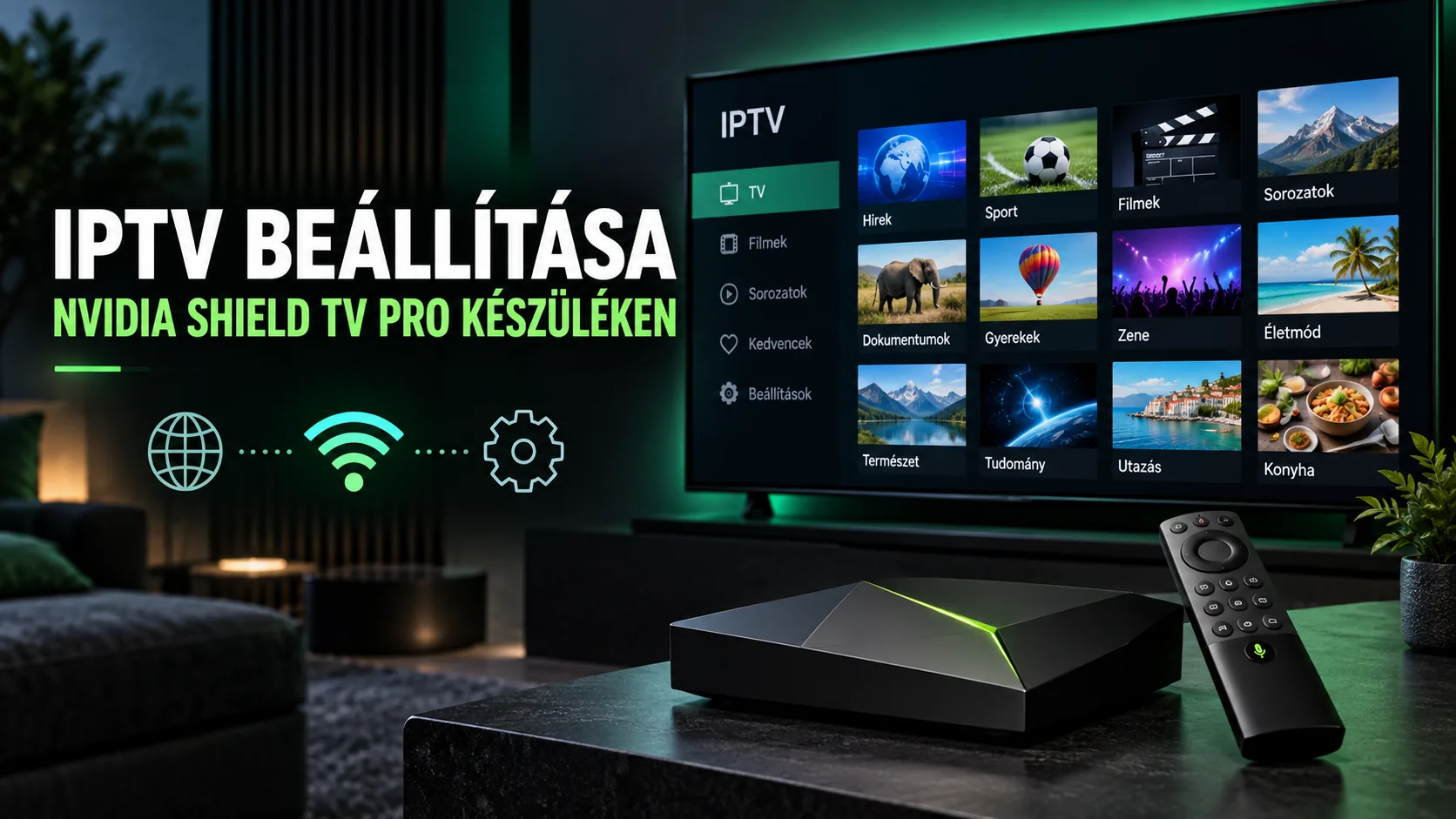
IPTV Nvidia Shield TV Pro beállítás lépésről lépésre
Az IPTV Nvidia Shield TV Pro beállítás akkor lesz igazán egyszerű, ha előbb rendbe teszed a készülék hálózati és képbeállításait, és csak utána telepíted a lejátszót. A Shield TV Pro Android TV rendszere miatt nem kell ismeretlen telepítőfájlokkal kezdened: a megfelelő alkalmazást közvetlenül a Google Play Áruházból is letöltheted. A folyamat nagyjából abból áll, hogy csatlakoztatod a boxot a televízióhoz, frissíted a rendszert, telepítesz egy IPTV-lejátszót, majd megadod a jogszerű szolgáltatástól kapott hozzáférési adatokat és műsorújságot. Az apró részletek viszont sokat számítanak. Egy rosszul megválasztott HDMI-bemenet, gyenge Wi-Fi-jel, hibás időzóna vagy túl nagy csatornalista akadozást, pontatlan EPG-t és lassú csatornaváltást okozhat. Ebben az útmutatóban ezért nemcsak a telepítést vesszük végig, hanem azt is, hogyan érdemes beállítani a hálózatot, a képfrissítést, a hangot és a TiviMate felületét magyar használathoz. A lejátszó önmagában nem ad tévécsatornákat; kizárólag olyan forrást használj, amelynek vételére jogosult vagy.
Mi kell az IPTV Nvidia Shield TV Pro beállításhoz?
A telepítés előtt készítsd elő a szükséges eszközöket és adatokat. Az NVIDIA hivatalos útmutatója szerint a Shield TV használatához HDCP-kompatibilis HDMI-bemenettel rendelkező televízió vagy monitor, nagy sebességű HDMI 2.0-kábel, internetkapcsolat és Google-fiók szükséges. A Shield csomagjában megtalálod magát a készüléket, a távirányítót és a tápkábelt, a HDMI-kábelt azonban külön is be kell szerezned, ha nincs kéznél megfelelő darab.
- NVIDIA Shield TV Pro és annak tápegysége
- HDMI 2.0 vagy jobb, megfelelő sávszélességű kábel
- HDCP-kompatibilis HDMI-bemenettel rendelkező tévé
- stabil Ethernet- vagy Wi-Fi-kapcsolat
- Google-fiók a Play Áruház használatához
- jogszerű szolgáltatói belépési adatok
- külön EPG-cím, ha azt a szolgáltató külön adja meg
Kapcsold ki a televíziót, majd kösd össze a Shieldet és a tévét a HDMI-kábellel. Ha erősítőt vagy soundbart használsz, a jelút lehet Shield–erősítő–tévé is, de ilyenkor az összes köztes eszköznek támogatnia kell a kívánt felbontást és másolásvédelmi szabványt. Ezután csatlakoztasd a tápegységet. A Shield automatikusan elindul, a tévén pedig válaszd ki azt a HDMI-bemenetet, amelybe a kábelt csatlakoztattad.
A kezdővarázslóban állítsd be a magyar nyelvet, jelentkezz be a Google-fiókodba, és csatlakozz a hálózathoz. Ha megoldható, használj Ethernet-kábelt. A vezetékes kapcsolat nem teszi gyorsabbá a szolgáltatói szervert, viszont kiküszöböli a gyenge Wi-Fi-jelből, a csatornák zsúfoltságából és a lakás falainak árnyékolásából származó ingadozást. Wi-Fi esetén az 5 GHz-es hálózat általában jobb választás, ha a router nincs messze a készüléktől.
IPTV Nvidia Shield TV Pro beállítás TiviMate alkalmazással
A magyar piaci eszközadatok szerint a TiviMate az Android TV és Fire TV Stick készülékek egyik legnépszerűbb IPTV-lejátszója. Erőssége az EPG kezelése, a csatornacsoportok rendezése, a kedvencek használata és a nagy felbontású adások kezelése. Fontos különbség, hogy ez egy lejátszó: telepítés után nem jelennek meg benne automatikusan csatornák vagy előfizetéses műsorok.
- A Shield kezdőképernyőjén nyisd meg a Google Play Áruházat.
- Keress rá a „TiviMate” névre, és ellenőrizd az alkalmazás adatlapját.
- Válaszd a telepítést, majd az elkészült letöltés után nyisd meg az alkalmazást.
- Indítsd el az új lejátszási lista hozzáadását.
- Add meg a szolgáltatódtól kapott hozzáférési módot és adatokat pontosan.
- Nevezd el a listát úgy, hogy később könnyen felismerd.
- Várd meg, amíg a csatornák és a csoportok betöltődnek.
A hozzáférési adatok bevitelekor ügyelj a kis- és nagybetűkre, a kettőspontokra, illetve a cím végén szereplő perjelekre. A távirányítóval történő hosszú gépelés helyett használhatod az Android TV mobilos távirányítófunkcióját is. Ne küldd el a felhasználónevedet és jelszavadat nyilvános fórumon, és képernyőképen se oszd meg a teljes szervercímet.
Az első betöltés nagy csatornalistánál több percig is tarthat. Ne zárd be rögtön az alkalmazást, ha a folyamatjelző látszólag rövid időre megáll. A betöltés után először rejtsd el azokat a nyelvi vagy tematikus csoportokat, amelyeket nem nézel. Ez áttekinthetőbbé teszi a műsorfüzetet, és a napi használat során kevesebbet kell görgetned. Ha más eszközön is szeretnéd megérteni az alapfolyamatot, az általános IPTV-beállítási útmutató ad további támpontot.
EPG, magyar csatornák és a helyes idő beállítása
Az EPG, vagyis az elektronikus műsorújság akkor működik jól, ha a forrás, az időzóna és a csatornaazonosítók is egyeznek. Ha a szolgáltatás külön EPG-címet adott, a TiviMate beállításai között vedd fel EPG-forrásként, majd rendeld hozzá a megfelelő lejátszási listához. Ezután indíts kézi frissítést. Ha a műsorok egy vagy két órával elcsúsznak, ne kezdd el rögtön csatornánként korrigálni őket: előbb ellenőrizd a Shield rendszeridejét, az automatikus dátum- és időbeállítást, valamint a budapesti időzónát.
| Ellenőrzés | Javasolt beállítás | Mire utal a hiba? |
|---|---|---|
| Rendszerdátum és idő | Automatikus hálózati idő | Minden műsor azonos mértékben csúszik |
| Időzóna | Európa/Budapest | Egy- vagy kétórás állandó eltérés |
| EPG-frissítés | Indításkor és rendszeres időközönként | Régi műsorcímek maradnak a listában |
| Csatorna-hozzárendelés | Automatikus, szükség esetén kézi javítással | Csak néhány adónál hiányzik a műsor |
| Kedvencek | Gyakran nézett magyar adók külön csoportban | Nincs műszaki hiba, csak nehézkes a navigáció |
A magyar csatornák ellenőrzéséhez jó viszonyítási pont az M4 Sport. A FACT CATALOG szerint a 2026–27-es idényben az NB I teljesen ingyenesen nézhető a közszolgálati M4 Sporton; a közvetítési megállapodást 2026. július 14-én erősítették meg. Ez azt is jelenti, hogy a magyar bajnokság megtekintéséhez önmagában nincs szükség fizetős sportcsomagra. Ha az M4 Sport hivatalos vételi módon megfelelően működik, ellenőrizheted vele a képfolyamatosságot, a hangot és a műsorújság időzítését.
A Bajnokok Ligájánál más a helyzet. A 2026–27-es szezon végéig a magyar közvetítés az RTL+ és a Sport TV között oszlik meg, miközben a döntő az RTL főcsatornáján ingyenesen látható. A 2027–28-as idénytől 2031-ig az RTL teljes kizárólagos magyarországi jogcsomagot szerzett. Emiatt egy régi, elmentett csatornalista nem feltétlenül tükrözi majd, hol érhető el egy adott mérkőzés. Sportközvetítés előtt mindig nézd meg a jogtulajdonos aktuális műsorát.
Kép, hang és hálózat finomhangolása akadozás ellen
Az IPTV Nvidia Shield TV Pro beállítás nem ér véget a csatornák betöltésével. Ha a kép rövid időnként megáll, először azt derítsd ki, hogy egyetlen adás, az egész lista vagy minden internetes alkalmazás érintett-e. Nyiss meg egy másik csatornát, majd próbálj ki egy megbízható videós alkalmazást is. Ha mindenhol akadozik a lejátszás, valószínűbb a helyi hálózati gond. Ha csak egy csatorna hibás, nem célszerű rögtön a Shieldet gyári állapotba visszaállítani.
A felbontást a Shield Beállítások menüjének Kijelző és hang részében választhatod ki. A „legnagyobb szám” nem mindig a legjobb beállítás: régebbi tévénél vagy erősítőnél a stabil 4K 50/60 Hz-es mód többet ér, mint egy olyan színformátum, amelyet a teljes HDMI-lánc nem kezel biztosan. Ha fekete képernyőt, villódzást vagy időnkénti jelvesztést tapasztalsz, próbálj ki másik HDMI-bemenetet és tanúsított kábelt.
A magyar és európai tévéadásoknál gyakori 50 Hz-es képkadencia miatt sportközvetítés során különösen feltűnő lehet az egyenetlen mozgás. Ha a lejátszó kínál képkockasebesség-illesztést, kapcsold be próbaként, majd figyeld meg, hogy csatornaváltáskor elfogadható-e a rövid HDMI-újracsatlakozás. A hardveres dekódolás általában kisebb processzorterhelést ad; ha egy konkrét streamnél kép- vagy hanghiba jelentkezik, teszteld a másik dekódermódot is.
- Indítsd újra a Shieldet és a routert, ha a hiba minden adást érint.
- Ethernet esetén ellenőrizd a kábel csatlakozását és a router portját.
- Wi-Fi használatakor kerüld a távoli, gyenge 5 GHz-es kapcsolatot.
- Töröld az alkalmazás gyorsítótárát, de az alkalmazásadatokat csak mentés után.
- Kapcsold ki próbaként a VPN-t vagy a hálózati szűrést, ha használatuk mellett jelentkezett a hiba.
- Ellenőrizd, hogy ugyanazt a hozzáférést nem használja-e egyszerre a megengedettnél több eszköz.
A távirányító hangerőkezelését az NVIDIA által megadott útvonalon, a Beállítások, Eszközbeállítások, Kijelző és hang, Hangerőszabályozás menüben adhatod meg. A HDMI-CEC kényelmes, ha a tévéd vagy erősítőd támogatja; az infravörös vezérlésnél a távirányítót a készülék felé kell irányítani.
Biztonságos használat és praktikus napi rutin
Lejátszót kizárólag a hivatalos alkalmazásboltból telepíts, amikor ott elérhető. Egy ismeretlen weboldalról letöltött APK módosított kódot is tartalmazhat, a frissítése pedig könnyen elmarad. A rendszerfrissítéseket se halogasd hónapokig: a telepítés előtt fejezd be az éppen futó felvételt vagy lejátszást, majd hagyd a Shieldet újraindulni.
A szolgáltatói hozzáférést kezeld úgy, mint bármely más jelszót. Ne add tovább, ne tárold nyilvános jegyzetben, és csak a szolgáltatás által engedélyezett számú készüléken használd. Az IPTV technológia önmagában egy átviteli mód; a tartalom használhatóságát az határozza meg, hogy a forrás rendelkezik-e a szükséges engedélyekkel. A magyarországi keretekről az IPTV jogszerűségéről szóló útmutató ad közérthető áttekintést.
A TiviMate kezdőképernyőjét érdemes a háztartás szokásaihoz igazítani. Készíts rövid kedvenclistát, rendezd külön a sport-, hír- és gyerekcsatornákat, a nem használt csoportokat pedig rejtsd el. A logók és az EPG automatikus frissítését időzítsd olyan időszakra, amikor nem nézel műsort. Nagy listánál ez csökkentheti annak esélyét, hogy a háttérfrissítés csatornaváltás közben terhelje a rendszert.
Hetente nincs szükség teljes karbantartásra. Elég akkor beavatkozni, ha a műsorújság elavult, az alkalmazás feltűnően lelassul, vagy rendszeresen elfogy a tárhely. Először frissítsd az EPG-t, zárd be a háttérben maradt alkalmazásokat, és indítsd újra a készüléket. Az alkalmazásadatok törlése legyen az utolsó lépések egyike, mert ezzel a listák, kedvencek és egyedi hozzárendelések is elveszhetnek. Ha szolgáltatói adatra vagy hozzáférési segítségre van szükséged, a saját oldalon elérhető kapcsolati lehetőséget használd.
Gyakori kérdések
Melyik IPTV-lejátszó használható NVIDIA Shield TV Pro készüléken?
Melyik alkalmazással érdemes kezdeni?
A TiviMate kényelmes választás Android TV-n, mert távirányítóra tervezett felületet, EPG-kezelést, kedvenclistát és csatornacsoportokat kínál. Magyarországon is népszerű az Android TV és Fire TV Stick felhasználói között. Maga az alkalmazás nem tartalmaz csatornákat, ezért külön, jogszerű szolgáltatói hozzáférésre van szükség. Más lejátszó választásakor ellenőrizd, hogy valóban Android TV-re optimalizált-e.
Ethernet vagy Wi-Fi jobb a Shield TV Pro használatához?
Kell vezetékes kapcsolat a 4K-adásokhoz?
Nem kötelező, de a vezetékes Ethernet rendszerint kiszámíthatóbb, főleg zsúfolt társasházi Wi-Fi-környezetben. Jó minőségű 5 GHz-es kapcsolat is elegendő lehet, ha a router közel van és nincs több vastag fal közöttük. Ha akadozik a kép, tesztelj Ethernet-kábellel. Így gyorsan kiderül, hogy a vezeték nélküli kapcsolat okozza-e a hibát.
Miért csúszik az EPG egy órával?
Hogyan javítható a pontatlan műsorújság?
Először ellenőrizd, hogy a Shield automatikus dátum- és időbeállítást, valamint az Európa/Budapest időzónát használja-e. Ezután frissítsd kézzel az EPG-t. Ha minden csatorna pontosan azonos mértékben csúszik, valószínűleg időzóna-eltérésről van szó. Ha csak néhány adónál hibás az adat, azok EPG-hozzárendelését kell egyenként ellenőrizni.
Miért van hang, miközben nincs kép?
Mit próbáljak ki fekete képernyő esetén?
Válts másik csatornára, majd próbálj ki egy másik videós alkalmazást. Ha csak egy adott adás hibás, módosítsd annál a lejátszó dekóderbeállítását. Általános hiba esetén ellenőrizd a HDMI-kábelt, a tévé bemenetét és a Shield felbontását. Erősítő vagy soundbar használatakor ideiglenesen kösd a Shieldet közvetlenül a tévére, így kizárható a köztes eszköz hibája.
Szükséges M3U-fájlt letölteni a Shieldre?
Megadható a hozzáférés közvetlenül az alkalmazásban?
Általában nincs szükség fájl kézi letöltésére. A lejátszóban közvetlenül megadhatod a szolgáltató által biztosított hozzáférési adatokat vagy címet. A pontos lehetőségek az alkalmazástól és a szolgáltatástól függenek. Csak megbízható, jogszerű forrást használj, és ne oszd meg másokkal a teljes hozzáférési címet, mert az rendszerint az azonosításhoz szükséges adatokat is tartalmazza.
Mit tegyek, ha a TiviMate frissítés után nem tölti be a csatornákat?
Újra kell telepíteni az alkalmazást?
Először indítsd újra a Shieldet, ellenőrizd az internetkapcsolatot, majd frissítsd külön a lejátszási listát és az EPG-t. Nézd meg azt is, hogy a készüléken van-e szabad tárhely. Az újratelepítést csak később válaszd, mert mentés nélkül elveszhetnek a kedvencek és az egyedi beállítások. Tartós szolgáltatói hiba esetén kérj segítséget a hozzáférés ellenőrzéséhez.
Az IPTV Nvidia Shield TV Pro beállítás után szánj még néhány percet a kedvencek, az EPG és a képfrissítés ellenőrzésére. A stabil Ethernet-kapcsolat, a helyes budapesti időzóna és a hivatalos Play Áruházból telepített lejátszó sok későbbi bosszúságot megelőz. Ha még nincs megfelelő, jogszerű hozzáférésed, nézd át az IPTV-előfizetéssel kapcsolatos lehetőségeket; általános magyarországi tájékozódáshoz pedig térj vissza az IPTV Magyar főoldalára. A belépési adatokat mindig bizalmasan kezeld, és sportközvetítés előtt ellenőrizd az aktuális hazai műsort.