
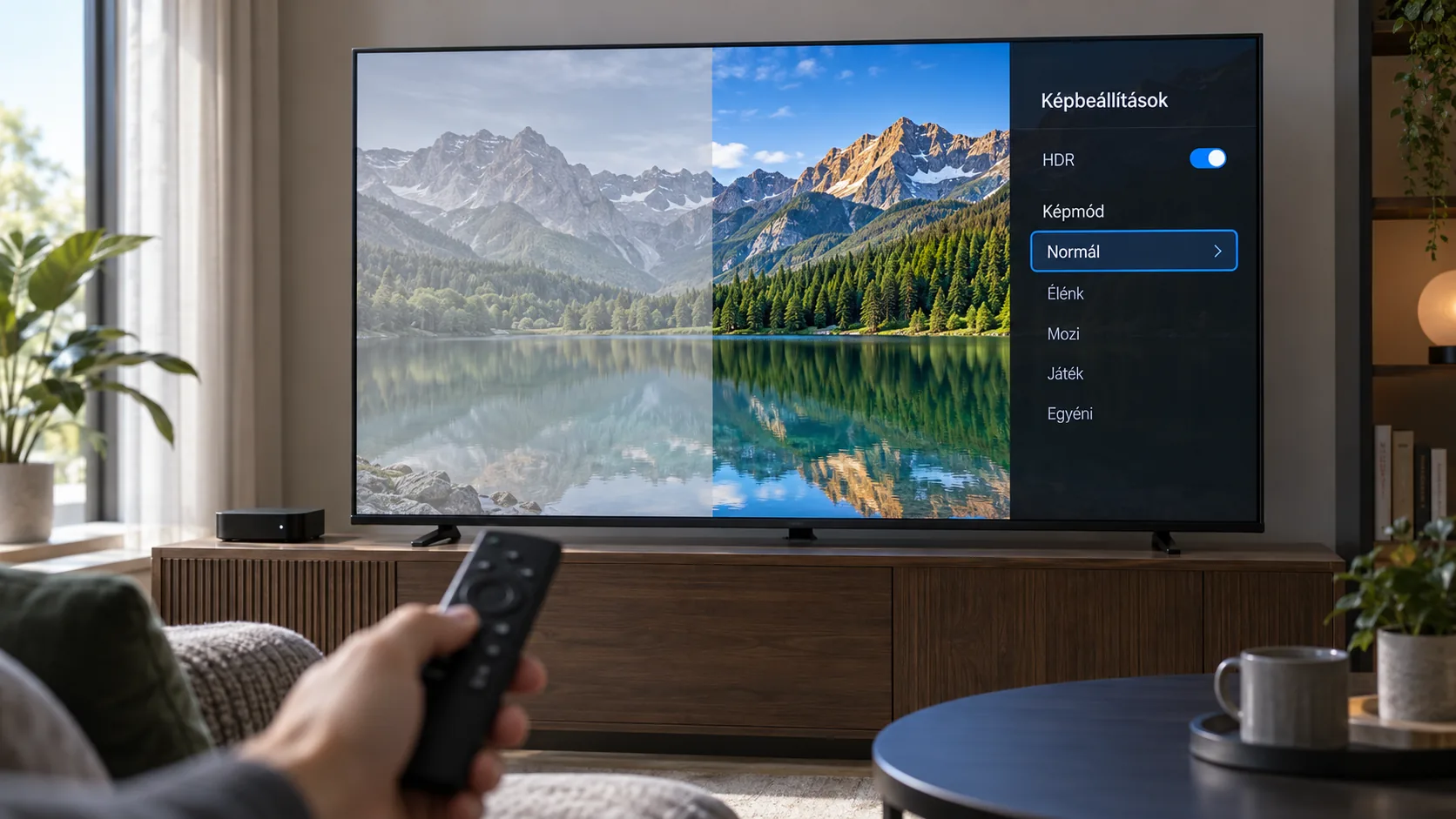
IPTV HDR fakó színek: így ellenőrizd a HDR-t és a tévé képmódját
Az IPTV HDR fakó színek hibájánál először azt ellenőrizd, hogy a műsor, a lejátszó és a tévé ugyanazt a képformátumot kezeli-e. Ha az arcok szürkésnek tűnnek, a gyep elveszíti a természetes zöldjét, vagy minden jeleneten fehéres fátyol ül, nem feltétlenül a színtelítettség csúszkájával van gond. Előfordulhat, hogy a készülék SDR-adást küld ki HDR-ként, vagy a valódi HDR-jelet nem megfelelően alakítja át a kijelző számára. Az is lehet, hogy csak az adott HDMI-bemeneten maradt egy rosszul megválasztott képmód. A megoldáshoz nem kell rögtön új tévé, másik lejátszó vagy új előfizetés. Egy rövid, következetes ellenőrzéssel kideríthető, hogy egyetlen csatorna, az IPTV-alkalmazás, a külső eszköz vagy a tévé beállítása okozza-e az eltérést. Ebben az útmutatóban ugyanazzal a jelenettel, egyszerre egy módosítással dolgozunk. Így látni fogod, mi javít ténylegesen a képen, és mi csupán elfedi a hibát. A cél a természetes, részletes kép, amelyben a világos felületek és a sötét részek is felismerhetők, anélkül hogy minden szín túlságosan harsánnyá válna.
IPTV HDR fakó színek: először különítsd el a hibát
Kezdd egy olyan csatornával vagy műsorrészlettel, amelyen egyértelműen látod a problémát. Jó támpont az arc, a fehér mez, a felhős ég és egy árnyékos felület. Ezekből könnyebb megítélni a képet, mint egy stúdió szándékosan színezett hátteréből. Ha van visszajátszási lehetőség, ugyanazt a rövid részletet használd minden próbához. Élő adásnál legalább hasonló jeleneteket vess össze, mert egy közeli felvétel és egy távoli kamerakép eleve eltérően nézhet ki.
Nézz meg még két csatornát ugyanabban az alkalmazásban. Ha csak az egyik fakó, a közös tévébeállítás kevésbé valószínű magyarázat, bár ez önmagában még nem bizonyít forráshibát. Ha minden csatorna ugyanolyan szürkés, vizsgáld meg a lejátszó kimenetét és a tévé aktuális képmódját. Ezután nyiss meg egy másik, már rendelkezésedre álló videóalkalmazást ugyanazon a készüléken. A különbség segít szűkíteni a hibakeresést, de eltérő filmek színvilágából ne vonj le végleges következtetést.
- Csak egy csatorna érintett: ellenőrizd más műsorral és később ugyanazon a csatornán is.
- Az IPTV-alkalmazás összes adása érintett: nézd meg a lejátszás és a képkimenet beállításait.
- A külső eszköz minden alkalmazása érintett: vizsgáld meg a kimeneti módot és a HDMI-bemenetet.
- A tévé saját alkalmazásaiban is rossz a kép: kezdd a televízió képmódjával.
Írd fel, mit tapasztaltál, mielőtt bármit átállítasz. Elég három rövid megjegyzés: melyik adás fakó, jelez-e HDR-t a tévé, és mi történik másik alkalmazásban. Az IPTV Magyar főoldaláról elérhető általános tájékoztatók mellett itt ez a megfigyelési sorrend adja a használható kiindulópontot.
Ne töröld rögtön az alkalmazás adatait, és ne állítsd vissza az egész tévét. Ezekkel elveszhetnek a beállításaid, miközben még azt sem tudod, melyik ponton keletkezik az eltérés. Előbb egyetlen változtatást próbálj ki, nézd meg az eredményt, majd szükség esetén állítsd vissza. Ha minden beállítást egyszerre mozdítasz el, a javulás okát sem fogod megtalálni.
Mit jelez a tévé: valódi HDR-t vagy SDR-képet?
A HDR nem egyszerűen élénkebb színeket jelent. A jel fényerejének és színeinek helyes megjelenítéséhez a lejátszónak és a kijelzőnek is megfelelően kell kezelnie a tartalmat. Az SDR és a HDR eltérő megjelenítési elvárásokkal dolgozik. Ha az egyikhez tartozó képet a másik szerint értelmezi a rendszer, a végeredmény természetellenes lehet. Ezért a „HDR bekapcsolva” felirat önmagában nem igazolja, hogy a teljes lejátszási folyamat helyes.
Nyisd meg a tévé jel- vagy bemeneti információit, ha van ilyen menüpont. Jegyezd fel a felbontást és a megjelenített HDR-jelzést. Egyes készülékek rövid értesítést mutatnak módváltáskor, mások a képbeállítások között jelzik az aktuális állapotot. A pontos menünév modellenként változik. Ha nem találod, a saját készülék útmutatójában keresd a bemeneti jel és a HDR megjelenítésének leírását.
Külső lejátszónál külön nézd meg, nincs-e állandó HDR-kimenet beállítva. Ez eltér a tartalomhoz igazodó működéstől: az állandó mód akkor is HDR-jelet küldhet a tévének, amikor a nézett adás SDR. Ilyenkor a tévé HDR-jelzése a beérkező kimeneti formátumról tájékoztat, nem feltétlenül az eredeti műsorról. A kettő összekeverése könnyen félreviszi a hibakeresést.
Az ellenkező helyzet is vizsgálandó. Ha biztosan HDR-ként azonosított tartalomnál a tévé SDR-t jelez, a jelátadás vagy az átalakítás valamelyik pontja ellenőrzésre szorulhat. A forrás, az alkalmazás, a készülék kimenete és a HDMI-bemenet egyaránt része a folyamatnak. Egy általános eszközlista nem bizonyítja, hogy a te alkalmazásverziód és a te tévéd együtt megfelelően működik.
A tónusleképezés akkor kerül előtérbe, amikor a rendszer a HDR-t a kijelző képességeihez alakítja. Hibás átalakításnál eltűnhetnek a világos részletek, és a kép szürkésnek hathat. Nem kell rögtön algoritmusokat válogatnod: először tisztázd a bemeneti és kimeneti formátumot. Az IPTV-lejátszókról szóló útmutató az alkalmazások közötti eligazodáshoz adhat hátteret, a konkrét HDR-viselkedést viszont mindig a saját rendszereden ellenőrizd.
IPTV HDR fakó színek javítása egy ellenőrzött SDR-próbával
Ha külső lejátszót használsz, az egyik leghasznosabb próba az SDR-kimenet ideiglenes kiválasztása. Ezzel azt vizsgálod, változik-e a fakóság, amikor a HDR-kimenet és az automatikus dinamikatartomány-váltás nem vesz részt a megjelenítésben. A próba előtt fényképezd le vagy írd fel az eredeti beállításokat. Így könnyen visszatérhetsz hozzájuk, ha valódi HDR-tartalomnál szükséged van rájuk.
A készülék kijelzőbeállításai között keress SDR-kimeneti lehetőséget. Ha elérhető, választhatsz 1080p SDR vagy 4K SDR módot; a felbontást a saját eszközöd és tévéd támogatásához igazítsd. A 4K és a HDR két külön tulajdonság, ezért a HDR kikapcsolása nem jelenti automatikusan a 4K felbontás elvesztését. A menükben a dinamikatartomány tartalomhoz igazítása külön kapcsolóként is megjelenhet. A teszt erejéig ezt is úgy állítsd be, hogy a készülék valóban a kiválasztott SDR-kimeneten maradjon.
Ezután állítsd le teljesen az IPTV-alkalmazást, majd indítsd újra. Nyisd meg ugyanazt az adást, és ellenőrizd a tévén a beérkező jel formátumát. Ha a kép természetesebb lett, a HDR-kimenethez vagy az átalakításhoz kapcsolódó eltérés valószínűbbé válik. Ez még nem mondja meg, hogy a forrás, a lejátszó vagy a kijelző hibázik, de már kijelöl egy szűkebb vizsgálati irányt.
| Próba eredménye | Mit vizsgálj következőként? |
|---|---|
| SDR-ben eltűnik a fakóság | A kényszerített HDR-kimenetet és a tartalomhoz igazodó módot. |
| SDR-ben is minden adás fakó | A tévé képmódját és az adott bemenet beállításait. |
| Csak egyetlen adás marad fakó | Az érintett forrást más műsorrészlettel is. |
| Megszűnnek a fekete felvillanások | A dinamikatartomány-váltás körüli működést. |
Ha nincs javulás, állítsd vissza az eredeti kimenetet, mielőtt más beállításhoz nyúlsz. Valódi HDR-műsornál az SDR-re alakítás csökkentheti a megjeleníthető képi tartományt, ezért a próba eredményét az adott tartalomhoz kösd. A fakó IPTV-kép javítása ne vezessen oda, hogy minden más műsor megjelenítését szükségtelenül korlátozod. Ha már normálisan működik a tartalomhoz igazodó mód, külön ellenőrizd vele az SDR- és a HDR-anyagokat is.
Képmód és HDMI-bemenet: a tévén is nézd meg a beállításokat
Ha a kimeneti próba nem ad egyértelmű eredményt, folytasd a tévével. Elsőként az aktuális bemenet képmódját ellenőrizd. Ne a menü háttérszíne alapján ítélj: maga a műsorkép legyen a mérce. Válassz egy visszafogott, természetes megjelenítésre szánt képmódot, ha a készülék kínál ilyet, és hasonlítsd össze az eredeti állapottal. A megnevezések és az alapértékek modellenként eltérnek, ezért egy másik tévéhez ajánlott számsort ne másolj át automatikusan.
Nézd meg, nincs-e szokatlanul elállítva a színtelítettség, a kontraszt vagy valamelyik automatikus képfeldolgozó funkció. Ezeket egyenként változtasd. A fakóságot magas színtelítettséggel elfedheted, de közben az arcok narancssárgává, a gyep túl élénkké válhat. Ettől az alapvető jelkezelési eltérés még megmarad. A jó eredményhez nem a legerősebb szín szükséges, hanem az, hogy a különböző felületek természetesnek látszódjanak.
Külső eszköznél ellenőrizd a használt HDMI-bemenet HDR-hez kapcsolódó beállítását is. A gyártók eltérő neveket alkalmaznak, és az adott modell útmutatója mondja meg, milyen bemeneti mód szükséges. Ne kapcsolgass találomra minden HDMI-opciót. Jegyezd fel a kiinduló állapotot, majd a kézikönyv alapján végezz egy célzott próbát. Ha az eszköz közvetlenül csatlakoztatható a tévéhez, egy közbeiktatott berendezés kihagyásával a vizsgált kapcsolat is egyszerűbbé válik.
A különböző bemeneteket külön ellenőrizd. Egy jó kép a tévé saját alkalmazásában nem bizonyítja, hogy a HDMI-n érkező jelhez is ugyanazok a beállítások tartoznak. Fordítva is igaz: egy rosszul megjelenített külső adásból nem következik, hogy a kijelző minden tartalommal hibás. A vizsgálat során mindig mondd ki magadnak, melyik bemenetet és melyik képmódot nézed.
A képfrissítés külön kérdés. A nem megfelelő beállítás elsősorban a mozgás megjelenítésénél lehet feltűnő; a színek fakóságának vizsgálatát ne keverd össze az akadozás keresésével. Előbb legyen helyes a szín és a dinamikatartomány, utána foglalkozz a mozgással. Ha az eszköz csatlakoztatásában akadtál el, az IPTV beállítási útmutató segíthet az alapok áttekintésében, de a tévé konkrét menüpontjaihoz a saját modell dokumentációját használd.
Magyarországi kontrollpróba meglévő streaminghozzáféréssel
A hibakereséshez jól jöhet egy külön videóalkalmazás, amelyhez már van hozzáférésed. Magyarországi háztartásokban ilyen kiindulópont lehet valamelyik Telekomon keresztül igénybe vett streamingkiegészítő is. A 2026. augusztus 14-én ellenőrzött piaci adatok szerint a Netflix-kiegészítő induló ára a Telekomnál 3 190 Ft/hó, a SkyShowtime-kiegészítőé 2 590 Ft/hó. Ezek szolgáltatási árak, és nem igazolják, hogy egy adott csomag, eszköz vagy kiválasztott műsor HDR-képet biztosít.
Ha valamelyik hozzáférésed már megvan, használhatod összehasonlító próbához. Nem szükséges pusztán a fakó IPTV-kép miatt újabb szolgáltatást igénybe venned. Nyiss meg egy ismerős jelenetet, amelyen korábban természetesnek láttad az arcokat és a világos felületeket. Nézd meg először a külső lejátszó alkalmazásában, majd, ha ugyanaz a hozzáférés a tévén is használható, a tévé saját alkalmazásában. Jegyezd fel a tévé HDR-jelzését mindkét esetben.
A próba célja az útvonalak elkülönítése. Ha a tévé saját alkalmazásában rendben van a kép, de a külső készüléken több alkalmazásban is fakó, a külső kimenet és a HDMI-bemenet vizsgálata indokolt. Ha ugyanazon az eszközön kizárólag az IPTV-alkalmazás érintett, annak lejátszási beállításait nézd át. Különböző filmek eltérő színvilágát viszont ne értékeld automatikusan hibaként: a kontroll csak akkor erős, ha tudod, milyen képet vársz.
HDR-próbához olyan tartalmat válassz, amelyet az alkalmazás vagy a szolgáltatás egyértelműen HDR-ként azonosít, és amely a jelenlegi hozzáféréseddel elérhető. Egy előfizetés neve vagy havi díja ehhez kevés. Ha nem tudod ellenőrizni a formátumot, használd a műsort általános képkontrollnak, és ne állítsd róla, hogy a HDR-jelátadást bizonyítja.
Végül készíts egy rövid hibaleírást: tévémodell, külső eszköz, alkalmazás, érintett csatorna, kimeneti mód és az SDR-próba eredménye. Ez sokkal használhatóbb, mint annyi, hogy „rosszak a színek”. A pontos adatokból követhető, hol tér el a két lejátszási útvonal, és melyik beállítás módosítása hozott látható javulást. A havi díjak helyett ennél a hibánál a megfigyelések adják a következő lépés alapját.
Gyakori kérdések
Miért fakó a kép, ha a tévé közben HDR-t jelez?
A HDR-felirat biztosan helyes megjelenítést jelent?
Nem. A jelzés azt mutatja, hogy a tévé HDR-ként kezeli a beérkező jelet. Egy külső készülék azonban SDR-műsort is küldhet állandó HDR-kimeneten, és az átalakítás sem feltétlenül megfelelő. Ellenőrizd a lejátszó kimeneti módját, majd végezz ideiglenes SDR-próbát ugyanazzal az adással. Ha ettől javul a kép, a HDR-kezelés környékén folytasd a vizsgálatot. A feliratot mindig a forrás és a kimenet ismeretében értékeld, ne önmagában.
Mindig kapcsoljam ki a HDR-t IPTV nézéshez?
Az állandó SDR-kimenet minden helyzetben jó megoldás?
Az SDR-kimenet hasznos ellenőrzési lépés, és megfelelő lehet a nézett SDR-adásokhoz. Valódi HDR-tartalomnál viszont az átalakítás csökkentheti a megjeleníthető képi tartományt. Először azt nézd meg, melyik adásnál jelentkezik a hiba, és hogyan változik SDR-ben. Ha a tartalomhoz igazodó működés helyesen kezeli mindkét formátumot, nem szükséges minden műsort SDR-re korlátozni. Az eredeti beállításokat őrizd meg, hogy a próba után visszaállíthasd őket, és a HDR-műsort külön is ellenőrizhesd.
A HDR kikapcsolásával elveszítem a 4K felbontást?
Lehet egyszerre 4K felbontású és SDR a kép?
Igen, a felbontás és a dinamikatartomány külön tulajdonság. Ha az eszközöd és a tévéd támogatja a megfelelő kimenetet, 4K SDR módot is használhatsz. A HDR kikapcsolása tehát önmagában nem jelent kötelező váltást 1080p-re. A tényleges beérkező jelet a tévé információs menüjében ellenőrizd. A forrás felbontása ettől még külön kérdés: a készülék 4K kimeneti beállítása nem bizonyítja, hogy az eredeti adás is 4K minőségű.
Megoldja a fakóságot a színtelítettség növelése?
Elég feljebb húzni a színbeállítást?
Ha egyszerűen túl alacsonyra állítottad a színtelítettséget, annak helyreállítása segíthet. Hibás HDR–SDR kezelésnél azonban ez inkább elfedi a problémát. Az arcok és a gyep túl erős színt kaphatnak, miközben a világos részletek továbbra is elvesznek. Előbb ellenőrizd a kimeneti formátumot és a képmódot, majd csak ezután finomíts a színeken. Ugyanazt a jelenetet használd, és egyszerre egy értéket módosíts, hogy az eredmény oka is követhető legyen.
Másik streamingalkalmazással biztosan kizárható a tévé hibája?
Mit bizonyít, ha egy másik alkalmazásban jó a kép?
Ez hasznos támpont, de önmagában nem teljes bizonyíték. A két alkalmazás eltérő formátumot küldhet, és a tévé más képmódot használhat a saját alkalmazásaihoz, mint a HDMI-bemenethez. Jegyezd fel mindkét esetben a HDR-jelzést és a használt bemenetet. A meglévő Netflix- vagy SkyShowtime-hozzáférés kontrollként használható, de a szolgáltatás neve és ára nem igazolja a kiválasztott műsor HDR-formátumát. Az összehasonlítás akkor segít igazán, ha a lejátszási útvonal különbségeit is figyeled.
Mit írjak fel, ha továbbra is fakó marad az IPTV-kép?
Milyen adatokkal lehet érdemben folytatni a hibakeresést?
Írd fel a tévé és a külső lejátszó pontos modelljét, az alkalmazás nevét, az érintett adást és a kiválasztott kimeneti módot. Tedd hozzá, jelez-e HDR-t a tévé, más csatornán is látható-e a hiba, illetve változott-e a kép az SDR-próba után. Azt is rögzítsd, melyik képmódot használtad. Ezekből elkülöníthető a forrás, az alkalmazás és a bemenet szerepe, így nem kell minden következő próbát az alapoktól újrakezdeni.
Az IPTV HDR fakó színek javításához a legjobb kiindulópont a következetes összehasonlítás: ugyanaz az adás, feljegyzett beállítások, egyszerre egy változtatás. Először tisztázd a tévé által jelzett formátumot, majd próbáld ki az SDR-kimenetet, végül ellenőrizd a képmódot és a használt bemenetet. Ha a kép már természetes, a valódi HDR-tartalmakat külön is teszteld. Új eszköz vagy csomag kiválasztásán csak a hiba elkülönítése után gondolkodj. Ha később a szolgáltatási lehetőségeket is áttekintenéd, az IPTV-előfizetés részletei adnak hozzá kiindulópontot. A jól dokumentált próba a következő döntést is megkönnyíti.