
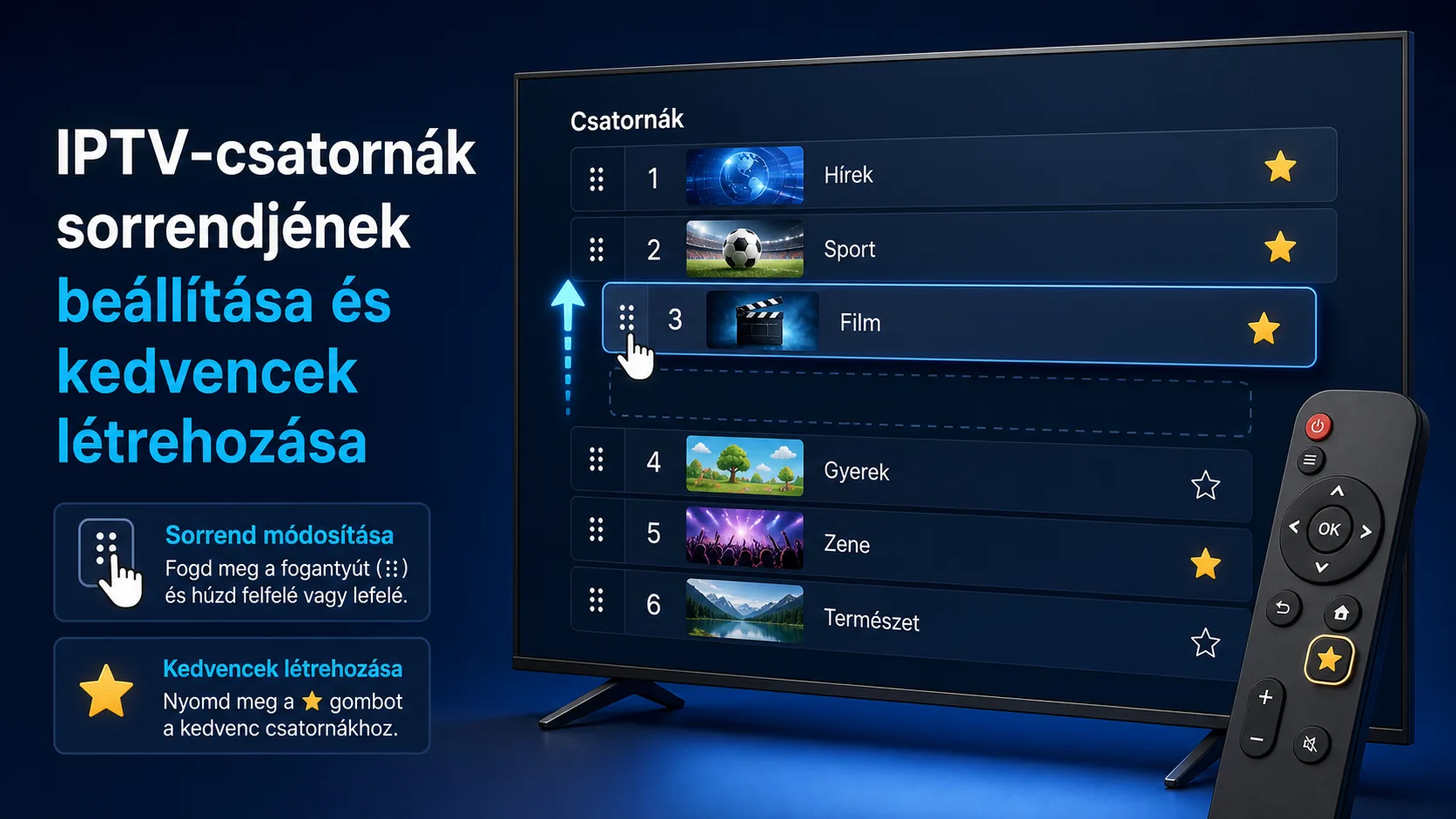
IPTV-csatorna sorrend beállítása és kedvencek létrehozása
Az IPTV csatorna sorrend beállítás néhány perc alatt átláthatóvá teheti azt a listát, amelyben korábban hosszasan kellett keresgélned. Ha a gyakran nézett hírcsatornák, sportadók és gyerekműsorok egymástól több száz helyre kerülnek, a tévézés hamar menüböngészéssé változik. A megoldás általában kétféle: átrendezheted a teljes csatornalistát, vagy készíthetsz egy rövidebb kedvenclistát. A pontos menüpont az alkalmazástól és a készüléktől függ, de a gondolkodásmód ugyanaz: előbb rejtsd el azt, amit sosem nézel, aztán csoportosítsd a megmaradt adókat, végül ellenőrizd, hogy az alkalmazás valóban elmentette-e a módosításokat. Ebben az útmutatóban külön foglalkozunk a szolgáltatói beltéri egységgel, az Android TV-n és Fire TV Sticken használt TiviMate alkalmazással, valamint azokkal a helyzetekkel, amikor újraindítás után eltűnik a saját sorrend. Megmutatjuk azt is, hogyan építhetsz a magyar nézési szokásokhoz illő listát úgy, hogy az élő sport, a közszolgálati adók és a családi csatornák gyorsan elérhetők maradjanak.
IPTV csatorna sorrend beállítás: először válaszd ki a jó módszert
A teljes csatornasorrend és a kedvenclista nem ugyanaz. A teljes lista átrendezésekor minden csatornához új helyet rendelsz: például az M4 Sport az 1-es, egy hírcsatorna a 2-es, a családi adók pedig a következő pozíciókra kerülnek. Ez akkor kényelmes, ha a készüléket mindig ugyanaz a néhány ember használja, és mindenki hasonló műsorokat néz.
A kedvenclista ezzel szemben egy szűrt nézet. Az eredeti lista változatlan maradhat, de a képernyőn csak az általad kijelölt adók jelennek meg. Nagy kínálatnál ez rendszerint gyorsabb és biztonságosabb megoldás, mert egy szolgáltatói frissítés kevésbé kavarja össze a megszokott számozást. Több alkalmazás külön kedvenccsoportot is enged, így készülhet „Sport”, „Gyerek”, „Hírek” vagy „Esti film” lista.
| Módszer | Mikor praktikus? | Előny | Lehetséges hátrány |
|---|---|---|---|
| Teljes lista átrendezése | Kevés, állandóan használt csatornánál | A számbillentyűkkel is gyors a váltás | Frissítéskor visszaállhat a sorrend |
| Kedvenclista | Nagy, sok kategóriás kínálatnál | Csak a fontos adók látszanak | Vissza kell váltani az összes csatornához |
| Külön csoportok | Több felhasználó vagy eltérő műsortípusok esetén | Sporthoz, filmhez és gyerekeknek is készülhet saját nézet | Nem minden lejátszó támogatja |
Mielőtt módosítasz, írj össze tíz-tizenöt valóban fontos csatornát. Ne próbáld első nekifutásra az egész kínálatot tökéletesre rendezni. Egy rövid, működő kedvenclista többet ér, mint egy félbehagyott rendszer több száz adóval. Ha még nem döntötted el, milyen lejátszót használnál, az IPTV-alkalmazásokról szóló útmutató segít áttekinteni a lehetőségeket.
Csatornák rendezése szolgáltatói beltéri egységen
A Telekom közzétett útmutatója szerint a csatornák testreszabása a Beállítások menüből érhető el. Itt kiválasztható, mely adók szerepeljenek a műsorújságban, és saját csatornasorrend is megadható. A mozgatás történhet a távirányító nyilaival, illetve egyes felületeken a kívánt pozíció számának beírásával. A menüpont neve és elhelyezése szoftververziónként változhat, ezért a „Csatornák”, „Csatornalista”, „Kedvencek” vagy „Testreszabás” elnevezést keresd.
- Nyisd meg a főmenüt, majd lépj a beállításokhoz.
- Keresd meg a csatornák testreszabására szolgáló menüpontot.
- Kapcsold ki vagy rejtsd el azokat az adókat, amelyeket nem használsz.
- Jelöld ki a mozgatandó csatornát, majd helyezd át a nyilakkal vagy adj meg pozíciószámot.
- Mentsd a változtatást, és lépj vissza a műsorújságba.
- Próbáld ki a CH+ és CH- gombokat, valamint a közvetlen számválasztást is.
A Telekom leírása alapján a kedvencek aktiválása után a műsorújságban csak a kijelölt tévécsatornák jelennek meg. Az Opció gombbal lehet átváltani a Kedvencek és az Összes csatorna nézet között. Ez fontos részlet: ha egy adó „eltűnik”, előbb ellenőrizd, hogy nem maradtál-e a szűrt kedvenclistában. A csatorna ilyenkor nem törlődött, csupán a másik nézetben található.
A mentés után kapcsold készenléti állapotba a beltéri egységet, majd indítsd újra. Ha a sorrend megmarad, kész vagy. Ha visszaáll, ismételd meg a rendezést kisebb lépésekben, és minden csoport után válaszd a Mentés vagy Alkalmaz gombot. Egyes rendszerek az automatikus csatornafrissítés során a szolgáltatói sorrendet részesítik előnyben; ilyenkor a kedvenclista tartósabb lehet, mint a teljes számozás átírása.
IPTV csatorna sorrend beállítás TiviMate alkalmazásban
A TiviMate Android TV-n és Fire TV Sticken is gyakran választott IPTV-lejátszó, mert jól kezeli az elektronikus műsorújságot, a csatornacsoportokat és az egyéni listákat. A Fire TV Stick 4K Max Magyarországra is rendelhető, a TiviMate pedig 4K-támogatást és részletes csatornarendezést kínál. A menüpontok neve az alkalmazás verziójától függhet, de a művelet rendszerint a csatornalistából vagy a csoportkezelőből indul.
Nyisd meg a csatornalistát, állj rá a kiválasztott adóra, majd a távirányító hosszú OK-gombnyomásával hívd elő a helyi menüt. Keresd a kedvencekhez adást jelző csillagot vagy az „Add to Favorites” lehetőséget. Több csatornát is kijelölhetsz egymás után, majd a Kedvencek csoportban ellenőrizheted az eredményt.
Az egyéni sorrendhez általában ki kell kapcsolni a név, sorszám vagy szolgáltatói lista szerinti automatikus rendezést. Ezután választható a kézi sorrend. Ha az alkalmazás felajánlja az „Újrarendezés”, „Reorder channels” vagy hasonló parancsot, jelöld ki a csatornát, mozgasd a kívánt helyre, majd erősítsd meg. Elsőként csak öt adóval próbáld ki, így gyorsan kiderül, hogy a beállítás mentődik-e.
- Kapcsold ki az automatikus betűrendes rendezést, ha saját sorrendet szeretnél.
- A nem használt ország- és műfajcsoportokat rejtsd el, ne egyenként mozgasd minden csatornájukat.
- A kedvenceket a műsorújság nézetében is ellenőrizd, mert az EPG-csoport és az élő lista szűrése eltérhet.
- Készíts biztonsági mentést az alkalmazás beállításaiból, ha erre a telepített változat lehetőséget ad.
Ha most állítod össze az egész rendszert, előbb végezd el az IPTV telepítésének alaplépéseit, és csak stabilan betöltődő lista mellett kezdj rendezni. Hibás vagy félbeszakadt listaimportnál a kedvencek sem mindig őrződnek meg megfelelően.
Magyar csatornalista, amely a mindennapi nézéshez igazodik
A jó sorrend nem attól jó, hogy minden készüléken ugyanúgy néz ki, hanem attól, hogy követi a háztartás szokásait. Magyar környezetben célszerű külön kezelni a közszolgálati, sport-, hír-, film- és gyerekcsatornákat. A lista elejére kerüljenek azok az adók, amelyeket hetente többször megnyitsz; az alkalmi csatornák maradhatnak külön csoportban.
A sportlistánál különösen hasznos az aktuális magyar közvetítési helyzethez igazodni. Az NB I a 2026–27-es idényben ingyenesen nézhető az M4 Sporton. A 2026. július 14-én megerősített, egyéves megállapodás az NB II-re, a női élvonalra, a futsalra és a Magyar Kupa mérkőzéseire is kiterjed. Emiatt az M4 Sport logikus helyet kaphat a sportkedvencek elején: a hazai bajnokság követéséhez nincs szükség külön fizetős előfizetésre.
A Bajnokok Ligájánál már változó helyzettel kell számolni. A 2026/27-es idény végéig a magyarországi közvetítések megoszlanak az RTL+ és a Sport TV között, miközben a döntő az RTL főcsatornáján ingyenesen látható. A 2027/28-as idénytől 2031-ig az RTL rendelkezik a teljes, kizárólagos magyar jogcsomaggal. Ez nem pusztán médiaszakmai hír: a sportkedvencek felépítését is érintheti, ezért szezonkezdetkor ellenőrizd, mely csatornák és alkalmazások közvetítik az általad követett sorozatot.
Egy működő családi minta például így nézhet ki:
- 1–5. hely: napi közszolgálati és hírcsatornák;
- 6–10. hely: sportadók, köztük az M4 Sport;
- 11–20. hely: gyakran nézett film- és sorozatcsatornák;
- külön „Gyerek” kedvenccsoport: csak a korosztálynak megfelelő adók;
- külön „Alkalmi sport” csoport: időszakosan használt közvetítési csatornák.
Ha általános magyar IPTV-tartalmakat, hibaelhárítási tippeket és nézési útmutatókat keresel, az IPTV Magyar kezdőlapjáról további témákat is elérsz.
Miért tűnik el a saját sorrend, és hogyan javítható?
A csatornák átrendezése után a leggyakoribb panasz, hogy a lista következő indításkor visszaáll. Ennek több oka lehet. Az alkalmazás továbbra is automatikus rendezést használhat, a szolgáltató frissíthette a csatornakínálatot, vagy a lejátszó nem kapott időt a beállítások mentésére. Előfordul az is, hogy valaki a teljes listát rendezi át, később viszont egy külön szolgáltatói csoportot nyit meg, ahol természetesen más sorrend látható.
Haladj az alábbi ellenőrzési sorrendben:
- Nézd meg, hogy a Kedvencek, az Összes csatorna vagy egy műfaji csoport van-e megnyitva.
- Kapcsold ki a név, csatornaszám vagy forrás szerinti automatikus rendezést.
- Mozgass át egyetlen csatornát, ments, majd indítsd újra az alkalmazást.
- Ha ez működik, rendezd a többi adót kisebb csoportokban.
- Ha nem működik, ellenőrizd az alkalmazás tárhelyengedélyét és a szabad tárhelyet.
- Csak ezután frissítsd vagy telepítsd újra a lejátszót, mert az újratelepítés törölheti a helyi beállításokat.
Ha maga a lejátszási lista frissül automatikusan, az új csatornák bekerülhetnek az eredeti csoportokba. Ilyenkor ne építsd újra az egész kedvenclistát: keresd meg az új adókat, add hozzá őket, a megszűnteket pedig távolítsd el. A csatornanév kisebb változása is létrehozhat új bejegyzést, ezért ugyanaz az adó kétszer jelenhet meg.
Akadozás vagy hiányos műsorújság esetén ne a sorrenddel kezdd a hibakeresést. Előbb frissítsd külön a lejátszási listát és az EPG-adatokat, majd nézd meg, hogy a csatorna egyáltalán elindul-e. Ha a lista betölt, de a rendezés továbbra sem menthető, jegyezd fel a készülék típusát, az alkalmazás verzióját és a hiba pontos lépéseit. Ezekkel az adatokkal a kapcsolati oldalon célzottabban kérhetsz segítséget.
Gyakori kérdések
Hogyan tehetek egy IPTV-csatornát a lista elejére?
Hogyan tehetek egy IPTV-csatornát a lista elejére?
Nyisd meg a csatornakezelőt vagy a kedvencek szerkesztését, jelöld ki az adót, majd válaszd az áthelyezés lehetőségét. Távirányítós felületen ez gyakran hosszú OK-gombnyomással érhető el. Mozgasd a csatornát az első helyre, erősítsd meg, majd keresd a Mentés vagy Alkalmaz gombot. Újraindítás után ellenőrizd, hogy a kézi rendezés megmaradt-e.
Miért nem jelenik meg minden adó a kedvencek között?
Miért nem jelenik meg minden adó a kedvencek között?
A kedvencek nézet csak azokat a csatornákat mutatja, amelyeket előzőleg kijelöltél. Válts vissza az Összes csatorna nézetre, keresd meg a hiányzó adót, majd add hozzá a kedvencekhez. Ha ott sem találod, frissítsd a lejátszási listát. Szolgáltatói beltéri egységnél az Opció gomb alatt is lehet váltani a teljes lista és a kedvencek között.
Elvesznek a kedvencek az IPTV-lista frissítésekor?
Elvesznek a kedvencek az IPTV-lista frissítésekor?
Nem feltétlenül, de ez a lejátszó működésétől és a csatornák azonosításától függ. Ha a forrás megváltoztatja egy adó nevét vagy belső azonosítóját, az alkalmazás új csatornaként érzékelheti, így a korábbi kedvenc kapcsolat megszakadhat. Nagyobb módosítás előtt készíts biztonsági mentést, ha az alkalmazás támogatja, frissítés után pedig először csak a hiányzó elemeket pótold.
Lehet több külön kedvenclistát létrehozni?
Lehet több külön kedvenclistát létrehozni?
Ez készülék- és alkalmazásfüggő. Egyes lejátszók csak egyetlen Kedvencek csoportot adnak, mások saját csoportok vagy több profil létrehozását is engedik. Ha nincs külön profil, használhatsz műfaji csoportokat, például Sport, Film és Gyerek néven. A gyerekeknek szánt listát érdemes szülői zárral is védeni, ha a készülék kínál ilyen funkciót.
Miért áll vissza az ábécésorrend minden indításkor?
Miért áll vissza az ábécésorrend minden indításkor?
Valószínűleg aktív maradt az automatikus rendezés. A csatornalista menüjében keresd a Rendezés, Sort vagy Ordering beállítást, és válaszd a kézi vagy egyéni sorrendet. Ezután helyezz át egyetlen adót, mentsd a változást, majd indítsd újra az alkalmazást. Ha ismét visszaáll, ellenőrizd, hogy nem egy másik csatornacsoportot nyitottál-e meg.
A csatornasorrend módosítása javítja az akadozást?
A csatornasorrend módosítása javítja az akadozást?
Nem. A sorrend kizárólag a navigációt teszi gyorsabbá, a kép megállását vagy a hosszú betöltést nem oldja meg. Akadozásnál ellenőrizd a hálózati kapcsolatot, indítsd újra a routert és a lejátszóeszközt, majd próbálj ki egy másik csatornát. Ha csak egy adó érintett, valószínűbb a forráshoz vagy az adott csatornához kapcsolódó hiba.
Az IPTV csatorna sorrend beállítás akkor sikeres, ha néhány gombnyomással eléred a napi műsoraidat, és a lista egy újraindítás után is változatlan marad. Kezdd egy rövid kedvenclistával, kapcsold ki az automatikus rendezést, majd csak a valóban használt csatornákat csoportosítsd. Sportnál időnként vizsgáld felül a listát, mert a közvetítési jogok és az elérhető adók változhatnak. Ha pedig a rendezett felület mellé megfelelő csomagot keresel, nézd meg az IPTV-előfizetési lehetőségeket.