
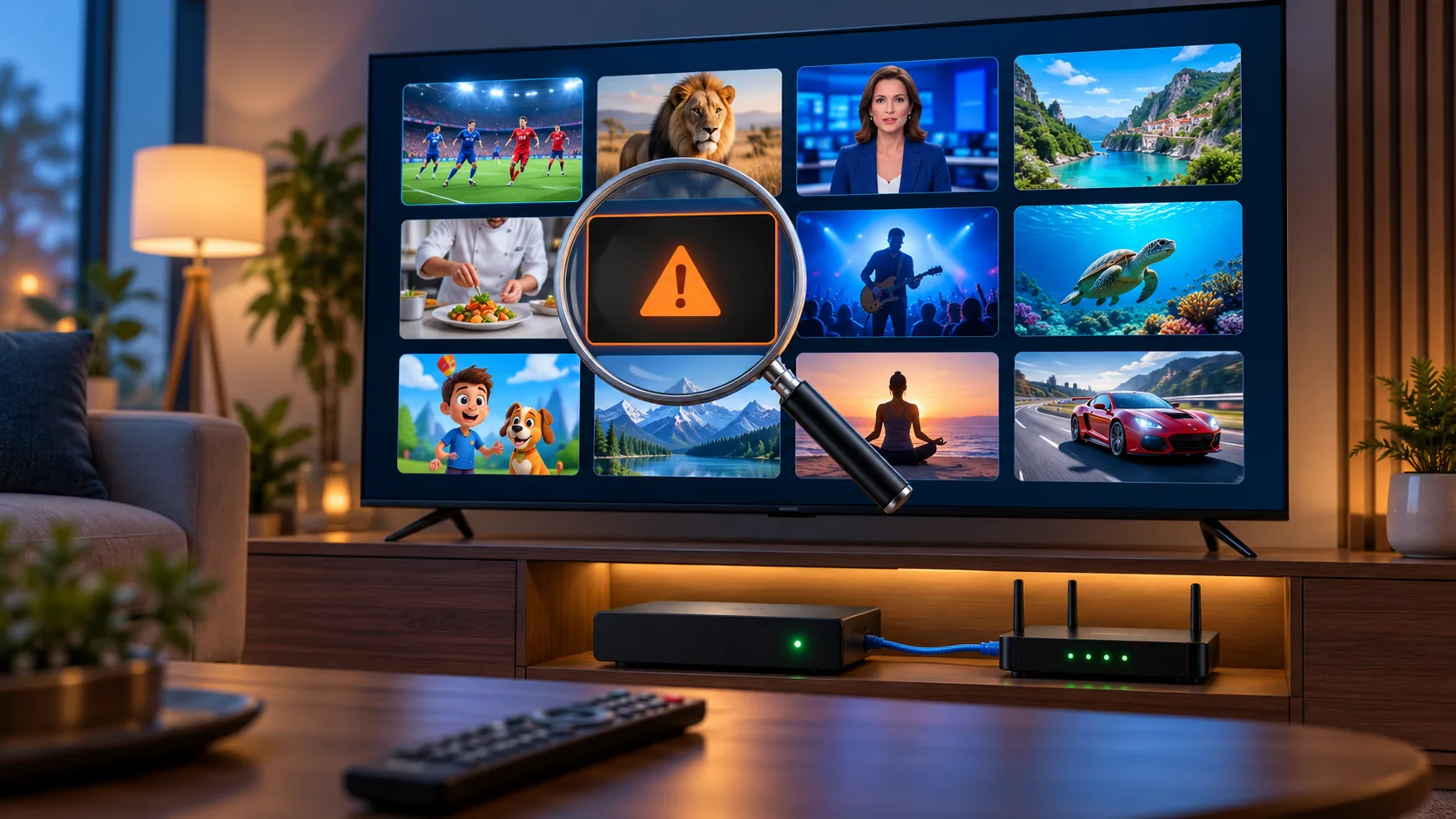
Csak egy IPTV-csatorna nem működik: hogyan keresd meg a hibát?
Ha az IPTV csak egy csatorna nem működik hibát produkálja, először azt nézd meg, valóban egyetlen adó érintett-e. Bosszantó helyzet: elindulna a meccs vagy a kedvenc műsorod, a csatornanév és a műsorújság látszik, a kép viszont fekete marad. Közben más adók rendesen mennek, ezért könnyű rögtön az alkalmazást vagy a tévét hibáztatni. Egyetlen rossz csatorna mögött azonban lehet átmeneti streamhiba, megváltozott elérési cím, hozzáférési eltérés vagy helyi lejátszási gond is. Ezeket néhány összehasonlító próbával lehet szétválasztani. Indíts el három másik adót, jegyezd fel a hibás csatorna pontos nevét, majd ugyanazt az adást próbáld ki egy másik készüléken, egymás után. Közben figyeld meg, van-e hang, megjelenik-e hibakód, és mindig ugyanott áll-e meg a betöltés. Az alábbi útmutató abban segít, hogy a próbák eredményéből következtess, és csak olyan beállítást módosíts, amelyhez már van kapaszkodód. Így a hibabejelentésed is használhatóbb lesz, és kisebb eséllyel törlöd feleslegesen a működő hozzáférést vagy a gondosan rendezett kedvenceket. A cél egy rövid, követhető ellenőrzési sor, amelyet később is elővehetsz.
IPTV: csak egy csatorna nem működik, vagy több adó is érintett?
Elsőként lépj ki a kedvencek közül, és keresd meg az érintett adót a teljes csatornalistában. A vizsgálathoz a pontos bejegyzés kell: írd fel a csatorna nevét, a mellette látható minőségjelölést és a csatornacsoportot. Ha több hasonló nevű találat szerepel, külön kezeld őket. Attól, hogy két sor neve majdnem azonos, még nem tudod, ugyanazt a videófolyamot indítják-e.
Ezután indíts el három másik csatornát. Legyen köztük egy azonos csoportból és egy másik kategóriából is. Ne csak a bélyegképet vagy a műsorcímet figyeld: várd meg, hogy ténylegesen megjelenjen a mozgókép és megszólaljon a hang. Ha mindhárom működik, már van összehasonlítási alapod. Ez nem bizonyítja, hogy a készülék mindenféle adást hibátlanul lejátszik, de szűkíti a vizsgálatot.
| Mit tapasztalsz? | Mi legyen a következő próba? |
|---|---|
| Egyetlen csatorna nem indul, három másik működik. | Az érintett adót próbáld ki másik készüléken. |
| Egy teljes csatornacsoport hibás. | Frissítsd a csatornalistát, majd ellenőrizd újra a csoportot. |
| Van hang, de nincs kép. | Vizsgáld meg a helyi videólejátszást és a dekódolást. |
| 404-es hiba jelenik meg. | Jegyezd fel, melyik csatornán és milyen műveletnél jelentkezik. |
| A műsorújság hibás, az adás működik. | Az EPG frissítését ellenőrizd külön. |
A próba idején ne változtass egyszerre több beállítást. Ha listafrissítés, újraindítás és dekódolóváltás is történik, utólag nem fogod tudni, melyik segített. Minden lépés után ugyanazt a csatornát indítsd újra, és röviden jegyezd fel az eredményt.
Az IPTV Magyar főoldaláról elérhető útmutatók mellett is ez a leghasznosabb kiindulópont: előbb határozd meg a hiba körét. Ha a vizsgálat közben kiderül, hogy több adó is fekete képet ad, a fekete IPTV-kép hibaelhárítása részletesebben végigvezet a képet és hangot külön érintő próbákon.
Ha az IPTV csak egy csatorna nem működik hibája másik készüléken is jelentkezik
A második készülékes próba akkor ad értelmezhető eredményt, ha ugyanazt a csatornabejegyzést ellenőrzöd, és a két lejátszást egymás után indítod. Előbb állítsd le az adást az első eszközön. A másik aktív készülék miatt elért kapcsolatszámkorlát külön hibát okozhat, amely összezavarná az eredeti vizsgálatot. A párhuzamos próbából ezért ne vonj le következtetést addig, amíg külön-külön is nem teszteltél.
Ha a második készüléken elindul az adás, az első készülék alkalmazása, gyorsítótára vagy dekódolása kerül előtérbe. Ha ugyanaz az adó mindkét helyen hibás, miközben más csatornák működnek, erősebb a gyanú, hogy a csatornafolyam vagy a hozzáférés körül van eltérés. Ez még nem nevezi meg biztosan az okot, de megmutatja, merre érdemes folytatni.
A csatornalistát egyszer frissítsd az alkalmazás megfelelő menüpontjával. Utána keresd meg újra az adót a teljes listában. Ha továbbra is ugyanaz történik, a folyamatos frissítgetés helyett jegyezd fel az állapotot. Egy megszűnt vagy megváltozott streamcímet a néző készülékének újraindítása nem állít helyre.
Különösen beszédes a 404-es hibakód. Azt jelzi, hogy a szerver elérhető, de a kért erőforrás a megadott helyen nem található. Fontos azonban, hogy az erőforrás lehet maga az adás, de akár logó vagy műsorújság is. Nézd meg, mikor jelenik meg az üzenet: a lista betöltésekor, a csatorna kiválasztásakor vagy egy műsoradat megnyitásakor. A 404-es IPTV-hiba jelentéséről szóló cikk segít ezeket elkülöníteni.
Ha mindkét készülék ugyanazon az otthoni hálózaton működik, ezt is írd bele a feljegyzésbe. Így pontosan fogalmazhatsz: két külön lejátszón ellenőrizted az adót, közös internetkapcsolattal. Ez hasznosabb állítás, mint az, hogy „mindenhol rossz”. Ne töröld a teljes profilt csak azért, mert ez az egy próba nem hozott változást; előbb legyen meg a pontos hibaleírás.
Van hang, de nincs kép? A helyi lejátszást vizsgáld meg
Más irányba mutat, ha az érintett csatorna hangja hallható, de a képernyő fekete. Ilyenkor jegyezd fel azt is, hogy a lejátszó kezelőfelülete és a csatornalista rendesen látszik-e. A „fekete kép” önmagában túl tág leírás: nem mindegy, hogy csak a videó hiányzik, vagy a teljes kijelző elsötétül.
Kezdd az alkalmazás bezárásával és újraindításával, majd ismét ugyanazt az adót próbáld ki. Ha ez nem segít, és az alkalmazás kínál külön gyorsítótár-ürítést, azt válaszd. A gyorsítótár törlése és az alkalmazásadatok törlése eltérő művelet lehet. Az utóbbi eltávolíthatja a mentett hozzáférést és beállításokat, ezért ne kezeld egyszerű frissítőgombként.
Amennyiben a lejátszóban külön választható hardveres és szoftveres dekódolás, hasonlítsd össze őket. Előtte írd fel az eredeti értéket, majd csak ezt az egy beállítást módosítsd. Ha az egyik módban megjelenik a kép, a másikban pedig nem, ezt az eredményt érdemes megtartani a hibabejelentéshez. Nem kell hozzá az összes csatornát újrahangolni vagy a teljes eszközt alaphelyzetbe állítani.
- Külső lejátszónál ellenőrizd a HDMI-csatlakozást.
- Próbáld ki az automatikus vagy az 1080p kimeneti felbontást.
- Minden módosítás után ellenőrizd a problémás adót és egy működő csatornát is.
- Ha egy változtatás nem segít, állítsd vissza az eredeti értéket.
Az egész készülék újraindításának is legyen meghatározott helye a sorban. Ha a routert is újraindítod, várd meg az internetkapcsolat felépülését, és csak utána indítsd el a lejátszót. Ellenkező esetben egy még helyre nem állt kapcsolat újabb hibajelzést adhat.
A gyári visszaállítást hagyd későbbre. Egyetlen hibás csatorna miatt túl sok működő beállítást veszíthetsz el úgy, hogy az eredeti streamhiba közben változatlan marad. A másik készüléken kapott eredmény és a dekódolási próba előbb sokkal célzottabb támpontot ad.
Sportcsatornán jelentkezik a hiba? Az adást és a jogosultságot is különítsd el
Sportközvetítésnél két külön kérdést kell megválaszolni: elindul-e a csatorna videója, és valóban azon a felületen keresed-e a konkrét mérkőzést, amelyre számítasz. A csatornalistában látható név vagy a műsorújságban szereplő párosítás önmagában nem bizonyítja, hogy a videófolyam működik. Ha megjelenik a kép, de más műsor megy, azt másként kell leírni, mint amikor az adó egyáltalán nem indul.
Magyarországon az NB I különösen fontos ellenőrzési pont. A 2026/27-es idényben az M4 Sport közmédia-csatornán előfizetés nélkül nézhető. Ha éppen egy NB I-mérkőzés miatt keresed a hibát, ez hivatalos ellenőrzési lehetőséget ad a közvetítéshez. Az ingyenes elérhetőség azonban nem jelenti azt, hogy egy tetszőleges IPTV-listában található M4 Sport-bejegyzés is biztosan működik. A hivatalos közvetítés helyzete és az adott lista hibája két külön vizsgálati kérdés.
A Bajnokok Ligájánál az idényt is rögzítsd. A 2026/27-es szezon végéig a magyar közvetítések az RTL+ és a Sport TV között oszlanak meg; a döntő az RTL fő lineáris csatornáján ingyenesen látható. A 2027/28-as idénytől 2031-ig az RTL teljes kizárólagos jogcsomagja lép életbe. Egy korábbi szezon alapján készített emlékeztető ezért később már nem ad megbízható támpontot a közvetítő kereséséhez.
Ezek a jogi és közvetítési adatok nem magyaráznak meg automatikusan egy fekete képet. Arra jók, hogy pontosabban ellenőrizd az elvárásodat, és használhatóbb bejelentést írj. Add meg a mérkőzés párosítását, az idényt, az ellenőrzés dátumát és időpontját, valamint a kiválasztott csatorna pontos nevét. Ha a csatorna működik, csak a várt esemény hiányzik, ezt mondd el külön.
Ne tekints egy új előfizetést vagy csomagváltást a műszaki hiba bizonyított megoldásának. Előbb derüljön ki, hogy hibás videófolyamról, helyi lejátszási gondról vagy a konkrét közvetítés kereséséről van szó. Így nem keveredik össze a jogosultság ellenőrzése a készülék javításával.
Mit írj a hibabejelentésbe, ha továbbra sem indul az egyetlen csatorna?
A jó hibabejelentés rövid, mégis megismételhetővé teszi a problémát. Az „egy adó nem megy” kevés ahhoz, hogy bárki ugyanazt lássa, amit te. A pontos csatornanév, a készülék és az időpont viszont már segít az ellenőrzésben. Azt is rögzítsd, hogy a lista frissítése előtt vagy után próbáltad az adást.
A következő mintát a saját megfigyeléseiddel töltsd ki:
- Érintett csatorna: a teljes név és az esetleges minőségjelölés.
- Időpont: dátum, óra és perc.
- Készülék és alkalmazás: a pontosan ismert típus és név.
- Hibajelenség: fekete kép, hang nélküli kép, végtelen betöltés vagy pontos hibakód.
- Összehasonlítás: melyik három másik csatorna működött.
- Másik készülék: elindult-e ugyanaz az adó, egymás utáni próbával.
- Elvégzett lépések: listafrissítés, újraindítás, gyorsítótár vagy dekódolási próba.
Például: „A megadott csatorna 19:42-kor fekete képet adott, hang sem volt. Három másik adó elindult. Listafrissítés után sem változott. A második készüléken, az első lejátszás leállítása után, ugyanaz történt.” Ez már világos képet ad a tapasztalatról, miközben nem állít biztos hibaforrást.
Ha képernyőképet mellékelsz, ellenőrizd, nem látszik-e rajta jelszó vagy teljes hozzáférési cím. A hibakód és a csatornanév hasznos lehet, a belépési adatok képre másolása viszont nem szükséges a jelenség bemutatásához. A bejelentést a kapcsolat oldalon tudod kezdeményezni.
Várakozás közben ne kezdj újabb, egymást átfedő módosításokba. Ha közben magától helyreáll az adás, jegyezd fel annak időpontját is. Az átmeneti hiba megszűnése ugyanolyan fontos megfigyelés, mint a sikertelen próba. Ha pedig csak az EPG maradt hibás, ezt külön jelezd: a működő videó mellett elavult műsoradat már más feladatot jelent, mint az eredeti lejátszási probléma.
Gyakori kérdések
Miért látszik a műsorújság, ha az adás nem indul?
Az EPG megjelenése nem jelenti azt, hogy működik a csatorna?
Nem feltétlenül. A műsoradat és a videófolyam külön erőforrás lehet, ezért az egyik elérhető maradhat, miközben a másik hibás. A csatornanév, a logó vagy az aktuális műsorcím megjelenése önmagában nem bizonyítja a lejátszás működését. Indítsd el az adót, és figyeld meg a képet, a hangot, valamint az esetleges hibakódot. Ha csak a műsoradat rossz, az EPG frissítését vizsgáld külön a csatornalista frissítésétől.
Segít a router újraindítása?
Érdemes rögtön újraindítani az egész hálózatot?
Előbb próbálj ki három másik csatornát. Ha azok működnek, az egyetlen hibás adó másik készüléken történő ellenőrzése célzottabb következő lépés. A router újraindítása nem állít helyre egy megszűnt streamcímet. Ha mégis újraindítod a hálózatot, várd meg az internetkapcsolat felépülését, és utána indítsd a lejátszót. Az eredményt ugyanazzal a csatornával ellenőrizd, különben nem tudod összehasonlítani a korábbi állapotot az újjal.
Miért ne teszteljek két készüléken egyszerre?
Nem lenne gyorsabb a párhuzamos próba?
A szolgáltatói kapcsolatszámkorlát miatt egy másik aktív lejátszás külön hibát okozhat. Így könnyen összekeveredne az eredeti csatornaprobléma az egyidejű használat korlátjával. Állítsd le az első készüléken az adást, majd indítsd el ugyanazt a csatornát a másodikon. Jegyezd fel, közös hálózatot használtak-e. Az egymás utáni próba eredménye világosabban megmutatja, hogy az első készülékre korlátozódik-e a jelenség, vagy máshol is megismételhető.
Töröljem az alkalmazást, ha csak egy csatorna rossz?
Az újratelepítés legyen az első javítási kísérlet?
Előbb zárd be és indítsd újra az alkalmazást, frissítsd egyszer a listát, majd ellenőrizd az adót másik készüléken. Az alkalmazásadatok törlése vagy az újratelepítés mentett hozzáféréseket és beállításokat távolíthat el. Ha a csatorna másik lejátszón sem működik, az újratelepítés előtt különösen fontos rögzíteni ezt az eredményt. Hang melletti fekete képnél a gyorsítótár és a választható dekódolási mód ellenőrzése is adhat támpontot a teljes törlés előtt.
Az ingyenes NB I-közvetítés kizárja a streamhibát?
Ha az M4 Sporton ingyenes a meccs, miért lehet rossz a listában?
A 2026/27-es NB I ingyenes M4 Sport-közvetítése a hivatalos elérhetőségről szól. Egy adott IPTV-lista csatornabejegyzésének működését ez önmagában nem garantálja. A bejegyzéshez tartozó videófolyam külön is hibás lehet. Ellenőrizd a hivatalos közvetítési lehetőséget, közben pedig jegyezd fel a listában tapasztalt hibát. Így külön tudod kezelni azt, hogy hol nézhető a mérkőzés, és azt, hogy miért nem indul a kiválasztott bejegyzés.
Mikor érdemes jelezni a hibát?
Mennyi ellenőrzés elég a bejelentés előtt?
Ha három másik adó működik, az érintett csatorna listafrissítés után sem indul, és lehetőség szerint másik készüléken is kipróbáltad, már van használható hibaleírásod. Nem kell gyári visszaállítással folytatnod csak azért, hogy hosszabb legyen az elvégzett lépések listája. Add meg a pontos csatornanevet, az időpontot, a készüléket és a hibajelenséget. Ha második eszköz nem áll rendelkezésedre, ezt egyszerűen jelezd; a többi megfigyelés így is hasznos.
Ha az IPTV csak egy csatorna nem működik hibája jelentkezik, a legjobb kapaszkodó az összehasonlítás: három működő adó, ugyanaz a problémás csatorna másik készüléken, majd egyetlen módosítás egyszerre. A pontos feljegyzés többet segít, mint a beállítások találomra történő átírása. Őrizd meg a működő profilodat, különítsd el a műsorújságot a videóhibától, és sportnál a konkrét közvetítést is azonosítsd. Ha később az elérhető lehetőségeket szeretnéd áttekinteni, az IPTV-előfizetés részleteinél találsz további tájékoztatást. Előbb azonban legyen világos, hol jelentkezik a mostani hiba, és melyik próba milyen eredményt adott.